Panduan Belajar Photoshop, Tutorial Photoshop, Contoh Hasil Photoshop, Cara Membuat Efek di Photoshop

Diberdayakan oleh Blogger.
Jumat, 28 September 2012

Tutorial Photoshop : Landscape Editing

Tutorial Photoshop : Landscape Editing. Free Tutorial Photoshop : Landscape Editing. Hallo..! Kali ini saya akan share sebuah video tutorial adobe photoshop yang berjudul Landscape Editing. Tutorial ini menurut saya cukup mudah dan gampang dimengerti, so silahkan disimak dan dipraktekan..!


Thanks for Watching..!
Jumat, 31 Agustus 2012

Kumpulan Video Manipulasi Photoshop

Kumpulan Video Manipulasi Photoshop. Tutorial Kumpulan Video Manipulasi Photoshop. Hi..! Kali ini saya akan memberikan kumpulan video manipulasi photoshop yang tentunya bagus-bagus. Jadi pada video ini akan dijelaskan mengenai cara menggabungkan 2 gambar menjadi 1. Pokoknya keren deh, so, silahkan disimak ya..!


Melon Dog


Jeruk Kaleng


Lemon Kucing


Buah Sejoli


Kodok Bulldog


Sekian mengenai Kumpulan Video Manipulasi Photoshop. Semoga bermanfaat...!

Rabu, 29 Agustus 2012

Video Membuat Bayangan di Air Menggunakan Photoshop

Video Membuat Bayangan di Air Menggunakan Photoshop. Tutorial Video Membuat Bayangan di Air Menggunakan Photoshop. Kembali saya akan share video tutorial adobe photoshop mengenai cara membuat bayangan di air menggunakan adobe photoshop. Tutorial kali ini gampang-gampang susah sih, harus teliti mengikuti step by step-nya agar hasilnya bisa maksimal. So, silahkan di cek video dibawah.

Video 1


Semoga Bermanfaat...!


Video Memberi Tato Pada Badan Menggunakan Photoshop

Video Memberi Tato Pada Badan Menggunakan Photoshop. Tutorial Video Memberi Tato Pada Badan Menggunakan Photoshop. Hi.. Sesuai judul diatas, saya akan share beberapa video mengenai cara Memberi Tato Pada Badan Menggunakan Photoshop. Pada dasarnya sih kita hanya perlu menggabungkan dua gambar menjadi satu. Jadi tutorial ini cukup mudah untuk dipahami. So, bisa langsung dilihat di bawah.


Video 1


Video 2


Video 3


Video 4


Video 5


Sekian mengenai tutorial memberi tato pada badan menggunakan photoshop. semoga bermanfaat.... :D

Video Mengganti Background Foto Dengan Photoshop

Mengganti Background Foto Dengan Photoshop. Tutorial Mengganti Background Foto Dengan Photoshop. Kali ini saya akan share tutorial mengenai cara Mengganti Background Foto Dengan Photoshop. Tutorial berikut saya rasa cukup mudah, dan pastinya layak untuk dicoba. Disini, saya sediakan beberapa tutorial yang menurut saya paling baik dari situs YouTube. So check this out..!


Cara 1
 
Video Tutorial Mengganti Background Foto Dengan Photoshop

 Cara 2
 
Video Tutorial Mengganti Background Foto Dengan Photoshop

Cara 3

 Video Tutorial Mengganti Background Foto Dengan Photoshop


Enjoy...!

Rabu, 04 April 2012

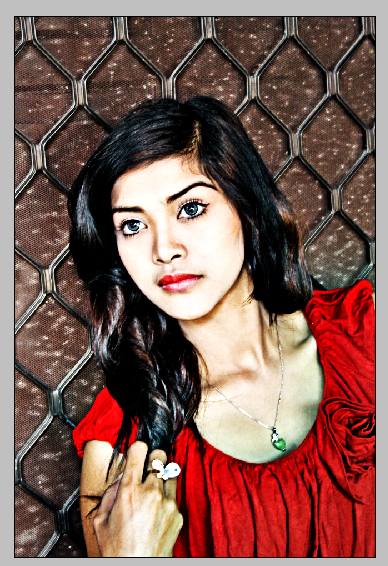
Membuat Efek Artistik HDR pada Photo


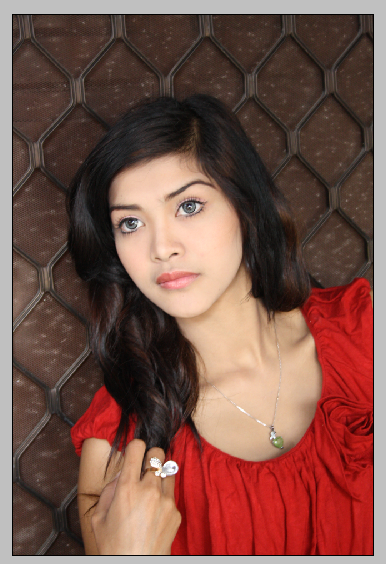
Berikut langkah-langkah untuk membuat photo HDR pada photoshop dengan contoh objek orang, disini saya menggunakan photoshop CS3
 

[STEP 1]

Buka Photoshop, Buka Gambar yang akan di Rubah


[STEP 2]
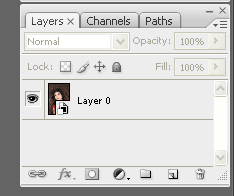
Klik Kanan Layer Background > Convert to Smart Object
 

[STEP 3]
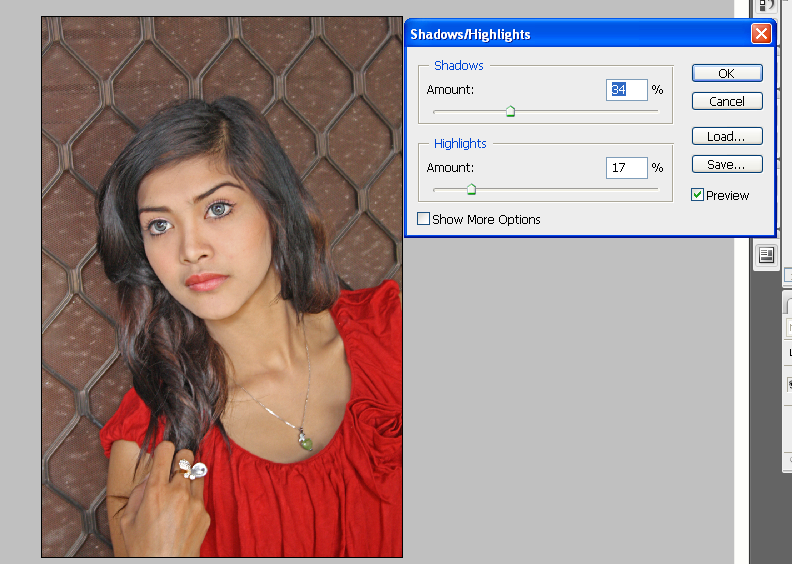
Kita buat photo supaya lebih terlihat detail dengan langkah buka menu Image > Adjusment s> Shadow/Higlight...
 

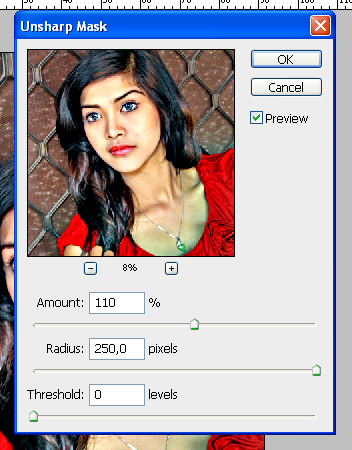
[STEP 4]
Tambahkan efek lebih tajam lagi dengan langkah buka menu Filter>Sharpen>Unsharp Mask...


[STEP 5]
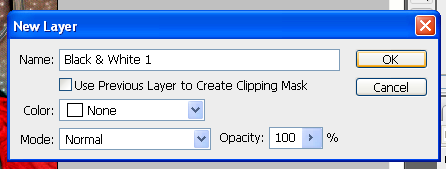
Tambahkan Black and White Adjustment Layer, dengan langkah Layer>New Adjustmen Layer>Black and White...
 
OK, dan langkah berikutnya

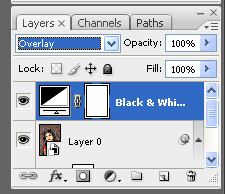
[STEP 6]
Rubah Blending Mode pada Pallet Layer ke Overlay
 

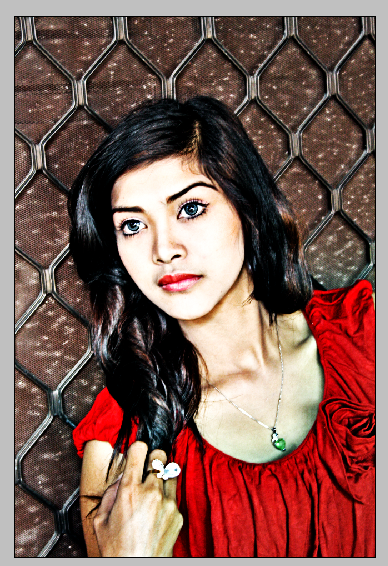
Dan berikut hasil yang saya dapatkan


Senin, 02 April 2012

Efek Teks Keren Menggunakan Photoshop (PART 2)


Hallo, kali ini saya akan melanjutkan tutorial ngarang saya mengenai cara membuat efek tulisan keren. Tutorial ini hanya sedikit tambahan saja bagi para photoshopers untuk menambah kesan pro dan agar terlihat keren seperti judul dari tutorial ini. Masih menggunakan photoshop CS3, disini kita akan menambahkan filter saja. Langsung cekidot


Pertama, buka editan kalian pada part 1 tadi


 Jika gambar anda masih berbentuk index, ubah ke layer dengan cara klik image-mode-RGB Color. 


Setelah itu gambar anda akan berformat background. Untuk diubah ke layer klik 2X pada layer background dan pilih OK


Format gambar anda pun akan menjadi layer. Sekarang tinggal menambah efek. Klik Filter-Artistic-Plastic Wrap. Atur highlight strength =15, Detail=9 dan Smoothness = 7. Hasilnya akan seperti berikut.


Kembali klik filter-texture-craquelure dan atur seperti gambar


Haslinya akan seperti ini


 Demikian tutorial kali ini, semoga bermanfaat
Untuk  tutorial part 1 klik disini