Panduan Belajar Photoshop, Tutorial Photoshop, Contoh Hasil Photoshop, Cara Membuat Efek di Photoshop

Diberdayakan oleh Blogger.
Jumat, 23 Maret 2012

Download Kumpulan Font Keren

Hallo, kali ini saya akan memberikan kumpulan font keren-keren koleksi dari pc saya. ya itung-itung buat memenuhi hasrat para photozopers sekalian yang masih kurang koleksi font kerennya  :-). Kumpulan font keren ini terdiri dari beberapa font yang memang bagus untuk para photoshopers sekalian. Ukurannya juga kecil, jadi gampang didownload. Untuk jelasnya, langsung aja download disini. 


Note: "Maaf jika tidak ada screenshoot-nya. Namun dijamin semua font yang ada di blog ini keren-keren semua, karena telah mengalami proses seleksi terlebih dahulu".

Part1

Download Font Arista

Download Font 28 Days Later

Download Font aaaiight

Download Font aaaiight_fat

Download Font Ambulance Shotgun
KLIK DISINI

Part2

Download Font Alba Super
KLIK DISINI

Download Font Avant Quelombre
KLIK DISINI

Download Font Amsterdam
KLIK DISINI

Download Font Angelina
KLIK DISINI

Download Font Ank
KLIK DISINI

Part 3

Download Font Sue Ellen Francisco
KLIK DISINI

Download Font Vladimir
KLIK DISINI

Download Font Vivaldi Italic
KLIK DISINI

Download Font Steak
KLIK DISINI

Download Font Telegraphem
KLIK DISINI

Part 4

Download Font Urban Hook
KLIK DISINI

Download Font Waltograph42
KLIK DISINI

Download Font UniWide
KLIK DISINI

Download Font VTKS Scrubbed
KLIK DISINI

Download Font Vintage
KLIK DISINI

Cara Download Mediafire:
Tunggu 5 detik hingga muncul button SKIP AD, lalu drag button skip ad tadi ke address bar

Untuk Font-font lainnya ditunggu aja
Selasa, 20 Maret 2012

Tutorial Menempel Wajah pada Photoshop

Kali ini saya akan memberikan tutorial mengenai cara menempel wajah pada photoshop. Memang judulnya aneh, ya karena saya nggak tau harus ngasi judul apa :-). Sebenarnya tutorial ini pernah saya gunakan untuk mengerjai teman saya. Kebetulan masih ingat ya saya langsung share aja. Untuk lebih lanjut silahkan disimak tutornya di bawah ini


Pilih gambar pertama sebagai background yang akan kamu edit. Disini saya menggunakan poster game alone in the dark.


Pilih gambar kedua yang akan kita ambil bagian wajahnya .


Seleksi gambar kedua, pada bagian wajah ( toolnya bebas)

 
Drag bagian wajah yang telah diseleksi ke gambar pertama


Sesuaikan wajah agar pas di wajah gambar pertama ( kira-kira aja) menggunakan free transform (ctrl+t)


Lalu hapus bagian2 yang tidak diperlukan menggunakan eraser tool . untuk mendapat hasil yang maksimal anda bisa zoom agar penghapusan menjadi lebih detail. Kurang lebih hasilnya akan seperti ini
Kemudia sesuaikan kontras gambar dengan klik image-adjustments-brightness/contrast
Hasilnya akan seperti gambar paling atas.


Anda bisa tambahkan beberapa variasi agar menambah efek lucu dan menarik
Sekian tutorial dari saya semoga bermanfaat

Sekian tutorial kali ini, semoga bermanfaat
Senin, 13 Februari 2012

Efek Block Background Pada Photoshop

Kali ini saya akan memberikan tutorial singkat mengenai cara membuat efek block background pada photoshop. Bagusnya Efek ini kalau dipake wallpaper pada pc anda. Caranya pun nggak terlalu susah, namun hasilnya keren abis dah... Langsung disimak gan...


1.BUKA FOTO YANG AKAN DI-EDIT


2.SELEKSI BACKGROUND DENGAN MENGGUNAKAN QUICK SELECTION TOOL
3.PILIH MENU FILTER>STYLIZE>EXTRUDE

 4.ATUR SEPERTI GAMBAR
5.SELESAI
DEMIKIAN TUTORIAL SINGKAT MENGENAI CARA MEMBUAT EFEK BLOCK BACKGROUND MENGGUNAKAN PHOTOSHOP. TUNGGU TUTORIAL LAINNYA

Membuat Efek Kaca Pada Photoshop

Kali ini saya akan memberikan tutorial singkat mengenai cara membuat efek kaca pada photoshop. Tutorial ini saya dapat di cd tutorial photoshop milik teman saya. caranya pun gak terlalu sulit. Disini saya gunakan adobe photoshop cs4. Langsung disimak gan...


1.BUKA FOTO YANG AKAN DIBERI EFEK KACA

 2.KEMUDIAN PILIH MENU FILTER>DISTORT>GLASS
 3.ATUR SEPERTI GAMBAR BERIKUT DAN KLIK OK
4.SELESAI
DEMIKIAN TUTORIAL SINGKAT MENGENAI CARA MEMBUAT EFEK KACA MENGGUNAKAN PHOTOSHOP. TUNGGU TUTORIAL LAINNYA

Membuat Efek Muka Tembok

Kali ini saya akan memberikan tutorial singkat mengenai cara membuat efek muka tembok pada photoshop.

Disini saya gunakan adobe photoshop cs4. Cocok untuk agan2 yang mau buat muka temen2 agan jadi tembok.
Ok langsung cekidot gan,

.


1. BUKA FILE YANG AKAN DIBERI EFEK
2. SELEKSI BAGIAN WAJAH MENGGUNAKAN QUICK SELECTION TOOLS
3. PILIH MENU FILTER>TEXTURE>TEXTURIZER

4. ATUR SEPERTI GAMBAR LALU OK
5. SELESAI
DEMIKIAN TUTORIAL MENGENAI CARA MEMBUAT EFEK MUKA TEMBOK. TUNGGU TUTOR2 MENARIK LAINNYA

Membuat Efek Sensor Pada Photoshop

Kali ini saya akan memberikan tutorial singkat mengenai cara memberi efek sensor pada gambar. Bisa digunakan untuk agan-agan yang suka nyensor gambar-gambar gituan :-)

oke langsung cekidot

BUKA FILE GAMBAR YANG AKAN DISENSOR


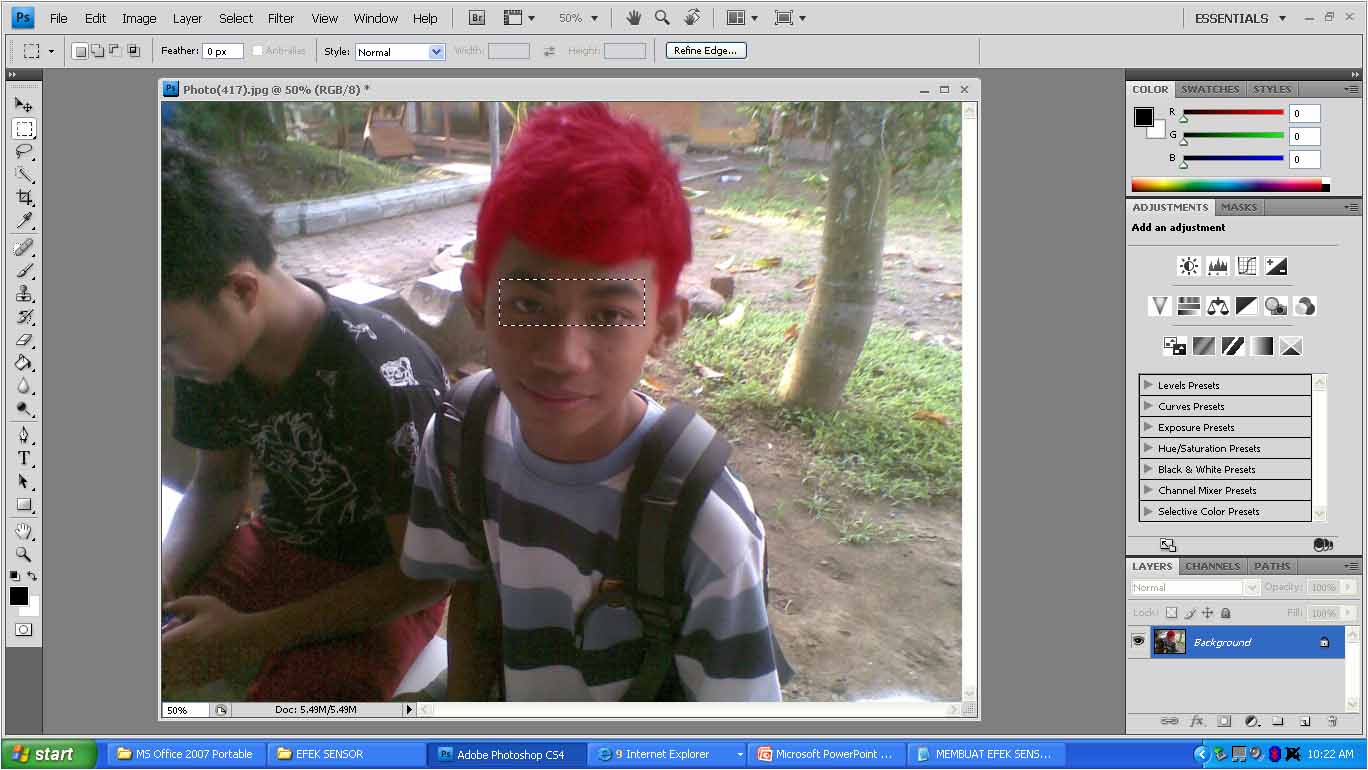
SELEKSI BAGIAN YANG AKAN DISENSOR DENGAN MENGGUNAKAN RECTANGULAR MARQUEE TOOL


KLIK FILTER-PIXELATE-MOSAIC DAN ATUR CELL SIZE-NYA


KURANG LEBIH HASILNYA AKAN SEPERTI INI
SEMOGA BERMANFAAT

Mengubah Warna Rambut dengan Adobe Photoshop

Kali ini bagi para blogger yang suka gonta-ganti warna rambut, nih saya kasi tutorial cara mengganti warna rambut pake photoshop. Easy banget lagi, gak banyak step-nya. Anda bisa pake photoshop versi apa aja. Saya banyak bacot ya,.. kalo gitu langsung aja ke tkp...


Buka foto yang akan diganti warna rambutnya, disini saya gunakan foto yang anda bisa download di
Http://www.buronankelaskakap.blogspot.com


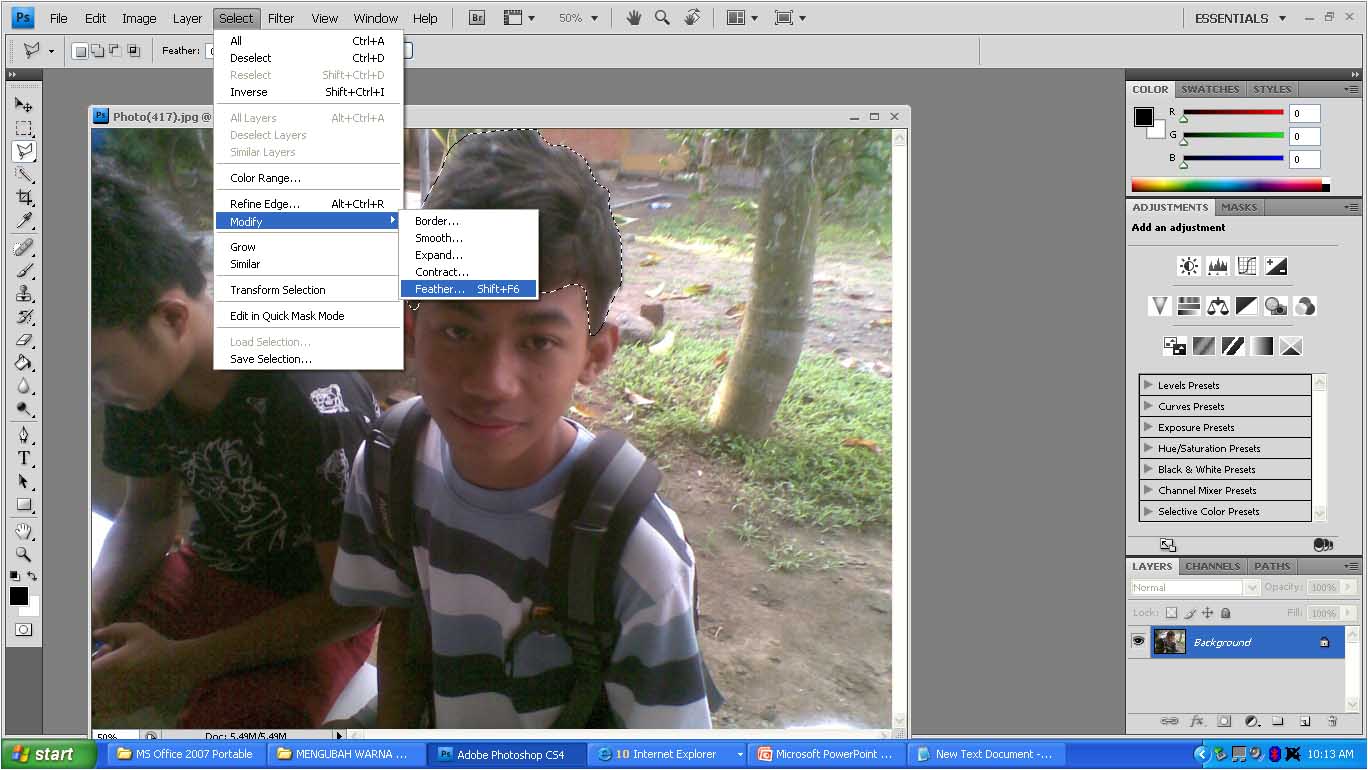
KEMUDIAN SELEKSI DENGAN MENGGUNAKAN POLYGONAL LASSO TOOL ( PAKAI ALAT SELEKSI YG LAIN JUGA BISA )

KLIK SELECT-MODIFY-FEATHER (isi Feather Radius : 10 px ) OK

KEMUDIAN KLIK IMAGE-ADJUSTMENT-VARIATION

PILIH SALAH SATU WARNA DAN KLIK OK

KURANG LEBIH HASILNYA AKAN SEPERTI INI
DEMIKIAN TUTORIAL KALI INI, TUNGGU TUTOR2 MENARIK LAINNYA


untuk info-info menarik, download games dan software, silahkan klik link dibawah