Panduan Belajar Photoshop, Tutorial Photoshop, Contoh Hasil Photoshop, Cara Membuat Efek di Photoshop

Diberdayakan oleh Blogger.
Kamis, 25 Agustus 2011

Mengecilkan Ukuran File Foto dengan Photoshop

Tutorial Photoshop - Pada kesempatan kali ini saya ingin memberikan sedikit trik untuk mengecilkan ukuran file foto dengan menggunakan photoshop. Kapan ukuran file foto harus dikecilkan?. Ukuran file foto perlu diperkecil ketika anda ingin mengupload foto tersebut, baik untuk facebook atau yang lainnya. Lalu kenapa harus dikecilkan ?. Karena dengan mengecilkan ukuran file foto, proses upload akan lebih ringan dan cepat.

Buka program Adobe Photoshop, tekan CTRL + O untuk membuka foto.

Membuka Foto

Tekan ALT + CTRL + I atau klik menu image pilih image size. Akan muncul kotak dialog image size. Dapat anda lihat pada bagian pixel dimension (dimensi : lebar/width dan tinggi/height) ubah satu bagian saja, apakah itu lebarnya ataupun tingginya.

Image Size

Pixel Dimensions : Lebar x Tinggi

Untuk memperoleh ukuran file foto yang kecil anda harus mengecilkan salah satu dimensi foto, apakah itu lebarnya ataupun tingginya secara otomatis ukuran file akan ikut mengecil sejalan dengan pengecilan ukuran foto / dimensi foto.

Ubah width/lebar untuk foto yang landscape dan ubah height/tinggi untuk foto yang portrait. Foto yang diambil dengan menggunakan kamera digital biasanya memiliki dimensi yang sangat besar, mulai dari 2000 px hingga 5000 px, bahkan foto yang diambil dari kamera HP pun terkadang memiliki ukuran dimensi yang tidak kalah besar dari 1000 px hingga 2000 px. Ubah nilai menjadi 720 pixels untuk kebutuhan upload facebook lalu klik tombol ok.

Mengubah Ukuran

Simpan ulang foto, klik file pilih save as, simpan dengan nama yang berbeda dari nama foto sebelumnya agar tidak replace (jika nama tidak diubah maka foto dengan ukuran sebelumnya akan hilang digantikan dengan foto yang telah diubah ukurannya). Pilih format file .JPEG.

Save Foto

Kurangi nilai quality save as-nya untuk ukuran file yang lebih kecil. Namun perlu diingat bahwa penurunan nilai quality ini akan mempengaruhi ketajaman gambar, maka dari itu penurunan nilai quality boleh saja dilakukan atau tidak dilakukan sama sekali.

Menurunkan nilai Quality


Perbandingan Ukuran
Demikian sedikit trik dari saya, semoga dapat bermanfaat. Nantikan posting berikutnya, tetap Belajar Photoshop.

Mengubah Warna Rumput dengan Photoshop

Tutorial Photoshop - Pada tutorial sebelumnya sudah saya ajarkan bagaimana cara mengubah warna foto dengan photoshop. Secara teknis cara mengubah warna rumput juga sama dengan cara yang digunakan pada tutorial sebelumnya, namun pada tutorial kali ini saya memberikan sedikit perbedaan dari cara menyeleksi rumputnya agar hasil perubahan warna rumput terlihat lebih alami.

Tekan CTRL + O untuk membuka foto, tentunya foto yang digunakan ada rumputnya. Klik menu select pilih color range.

Membuka Foto

Color Range
Akan muncul kotak dialog color range. Pastikan pilihan select pada sample colors. Dengan menggunakan eyedropper tool klik 1x pada area rumput.

Klik Rumputnya
Beralih ke add to sample untuk menambah area rumput, klik pada area rumput lain. Jika area rumput yang tercakup dirasa sudah cukup silahkan klik tombol ok, maka rumput akan di seleksi (dengan garis putus-putus).

Menambah Seleksi

Hasil Seleksi Rumput
Klik icon create new layer pada palette layer kemudian ubah blending mode layer menjadi color (diatas layer inilah warna baru nanti akan ditumpahkan).

Membuat Layer Baru

Mengubah Blending Mode

Ubah warna depan layer (foreground color) menjadi warna jingga dengan cara mengklik 1x pada foreground color yang terdapat pada toolbox. (ini adalah proses untuk memilih warna baru).

Mengganti Warna Depan
Dalam kondisi rumput terseleksi & posisi layer berada diatas layer baru yang dibuat pada langkah sebelumnya, tumpahkan warna dengan cara tekan tombol ALT + BACKSPACE (backspace = tombol hapus).

Menumpahkan Warna
Dan yang terakhir, tekan CTRL + D untuk menghapus seleksi.

Hasil Akhir
Demikian tutorial kali ini, semoga bermanfaat. Nantikan posting berikutnya, tetap Belajar Photoshop.

Foto : Sara Bareilles - Oxhot
Rabu, 24 Agustus 2011

Mempertajam Warna Foto dengan Photoshop

Tutorial Photoshop - Tidak jarang kita merasa kurang puas akan foto yang dihasilkan, objek foto terlihat berwarna namun hasil foto terlihat 'mati'. Photoshop bisa memunculkan kembali informasi warna yang tersimpan dalam sebuah foto dengan catatan foto diambil dengan menggunakan kamera yang resolusinya cukup baik. Hilangnya warna ini terjadi biasanya karena beberapa hal salah satunya karena sinar matahari.

Tekan CTRL + O untuk membuka foto.

Membuka Foto

Klik menu image pilih adjusment kemudian pilih hue/saturation. Akan muncul kotak dialog hue/saturation. Hue adalah warna, saturation adalah terang / gelapnya warna atau dengan kata lain saturation ini bisa berarti kepekatan warna dan lightnes merupakan pencahayaan dari gambar.

Hue/Saturation

Kotak Dialog Hue/Saturation

Untuk memunculkan kembali warna dalam foto kali ini kita menggunakan fungsi hue/saturation dengan menambahkan nilai saturasi warna pada foto, geser panel saturation perlahan ke kanan sambil melihat hasil gambar yang warnanya semakin tajam. Tambahkan nilai saturation secukupnya saja, jangan sampai berlebihan.

Perubahan Saturation

Jika hasil perubahan dirasa sudah cukup, klik tombol ok.

Hasil Akhir
Demikian tutorial kali ini, semoga bermanfaat. Nantikan posting berikutnya, tetap Belajar Photoshop.

Foto : SNSD - Yudhaime.com
Senin, 22 Agustus 2011

Menyeleksi Objek Lingkaran dengan Photoshop

Tutorial Photoshop - Terkadang dalam pengeditan foto ataupun pembuatan sebuah desain kita tidak terlepas dari objek-objek dasar seperti kotak dan lingkaran yang mengharuskan kita menyeleksi objek tersebut. Secara default photoshop sudah menyediakan alat seleksi yang berbentuk kotak (rectangle marquee tool) dan yang berbentuk lingkaran (eliptical marquee tool).
Pada kesempatan kali ini saya akan memberikan tutorial untuk menyeleksi objek yang berbentuk lingkaran dengan menggunakan eliptical marquee tool.

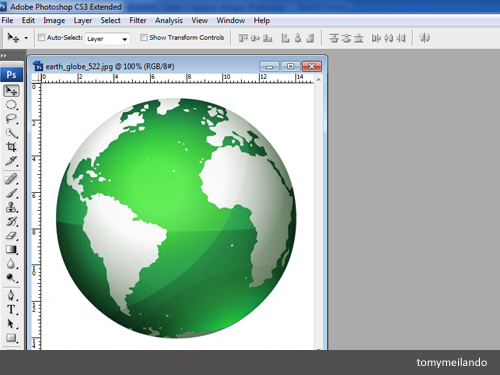
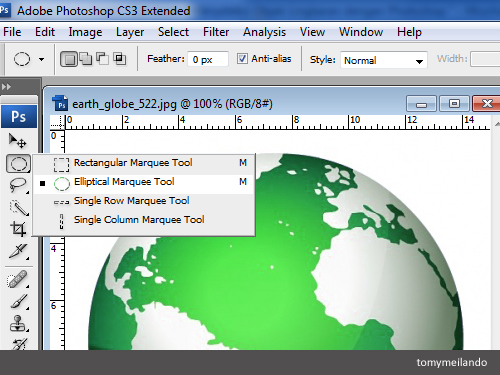
Tekan CTRL + O, buka gambar objek lingkaran lalu pilih eliptical marquee tool.

Membuka Gambar
Memilih Alat
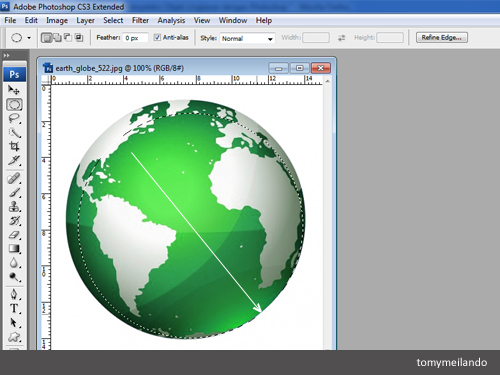
Klik kiri tahan lalu tarik seleksi dari bagian kiri atas lingkaran menuju kanan bawah lingkaran secara diagonal.

Tarik Seleksi
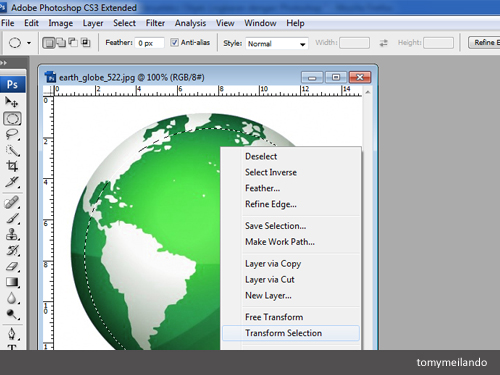
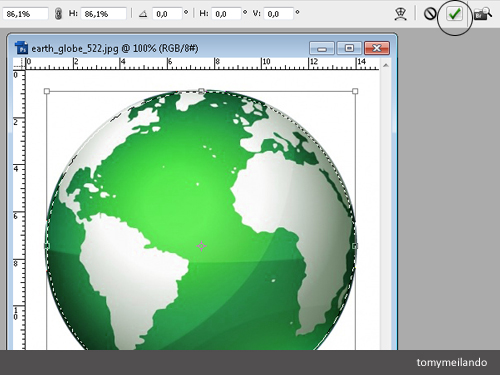
Jika seleksi dirasakan masih kurang pas coba klik kanan didalam seleksi lingkaran lalu pilih transform selection. Klik tombol commit apabila hasil transform dirasa cukup atau tekan ENTER.

Transform Selection

Hasil Seleksi
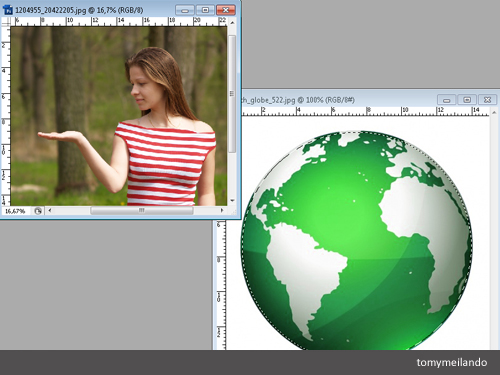
Proses seleksi objek lingkaran telah selesai, selanjutnya tinggal memindahkan objek lingkaran ke gambar lain. Tekan CTRL + O untuk membuka gambar kedua.

Membuka Foto 2
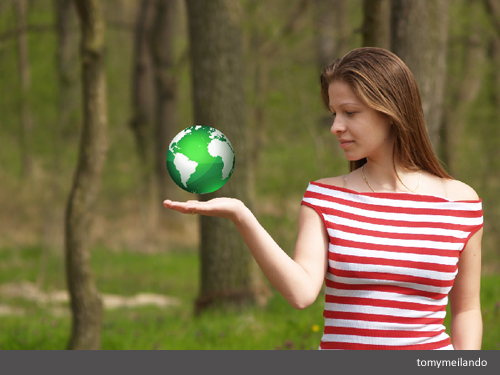
Pilih move tool pada toolbox, klik kiri tahan pada area dalam seleksi kemudian tarik objek tersebut dan lepas klik diatas gambar tujuan. Tekan CTRL + T untuk transform / mengubah ukuran objek lingkaran jika dirasakan ukurannya masih terlalu besar ataupun terlalu kecil. Tahan tombol SHIFT lalu tarik dari sudut untuk mengubah ukuran. Tekan ENTER jika perubahan telah selesai.

Hasil Akhir
Demikian tutorial kali ini, semoga bermanfaat bagi pemula yang baru belajar. Nantikan posting berikutnya, tetap Belajar Photoshop.
Minggu, 21 Agustus 2011

Mengubah Bentuk Wajah dengan Photoshop

Tutorial Photoshop - Dengan photoshop apapun bisa dilakukan untuk foto anda, termasuk mengubah bentuk wajah, mengubah bentuk hidung ataupun mengubah bentuk bibir dalam waktu cepat, tanpa efek samping. Ikuti langkah-langkahnya.

Tekan CTRL + O untuk membuka gambar. Klik menu filter pilih liquify.

Membuka Gambar

Liquify
Pilih forward warp tool (alat yang paling atas) pada jendela liquify. Atur diameter brush, melalui sisi kanan panel atau tekan tombol [ untuk memperkecil brush dan tombol ] untuk memperbesar brush.
Tarik bagian pipi kearah dalam hingga terlihat ramping, untuk perubahan bentuk ini disesuaikan dengan kebutuhan dan foto masing-masing.

Mengatur Ukuran Brush

Mengecilkan Pipi

Dengan alat ini anda dapat menarik apapun pada bagian wajah untuk melakukan perubahan, anda dapat melakukan perubahan pada alis, telinga, hidung hingga mengangkat ujung bibir agar terlihat seperti tersenyum.

Mengubah Bentuk Hidung

Selanjutnya pilih pucker tool untuk menekan bagian gambar dari empat arah hingga bidang yang di klik akan terlihat mengecil. Saya menggunakan ini untuk mengecilkan bagian bibir.

Pucker Tool

Mengubah Bentuk Bibir

Klik tombol ok jika hasil perubahan dirasa telah cukup. Perlu di ingat bahwa terkadang perubahan ini justru membuat ciri khas yang terdapat pada wajah menjadi hilang, menjadikan wajah tersebut terlihat seperti asing / berbeda dari sebelumnya. Perubahan yang terbaik biasanya dilakukan dengan porsi yang kecil / dengan kata lain tidak berlebihan.

Hasil Akhir
Sebelum saya tutup tutorial kali ini, bisa anda lihat ada tahi lalat diatas alisnya. Cara menghilangkan tahi lalat tersebut sama persis dengan cara menghilangkan jerawat dengan photoshop. Setelah bentuk wajah diubah anda juga bisa menambahkan makeup pada foto tersebut, tapi ingat foto yang diberi makeup harus foto wanita. Demikian tutorial dari saya, pada tutorial berikutnya saya akan memberikan contoh penggunakan bloat tool pada efek liquify, semoga bermanfaat. Nantikan posting berikutnya, tetap Belajar Photoshop.
Kamis, 18 Agustus 2011

Tutorial Photoshop : Make A Zombie

1) Buka gambar yg akan diedit. File > Open. Pada tutor ini saya menggunakan gambar gayus.


2) Zoom in muka gayus.


3) Arahkan pada bagian mata. Kemudian pilih clone stamp.


4) Clone stamp bagian mata hingga berwarna putih seluruhnya.


dari jauh tampak seperti :


5) Beri texture retak.


6) Sembunyikan texture retak, dengan cara mengklik gambar mata di sebelah kiri layer texture.


7) Seleksi bagian tubuh gayus dengan menggunakan Magnetic Lasso Tool


8) Tekan CTRL+SHIFT+U utk membuat bagian tubuh gayus menjadi berwarna hitam putih.


9) Nyalakan kembali layer texture dengan mengklik gambar mata disebelah kiri layer texture.


10) Pastikan layer texture terpilih.


.


11) Klik Select > Inverse.


12) Kemudian tekan Delete.


13) Ubah Blending Mode texture menjadi Soft Light


Hasil akhirnya :


Dengan sedikit kreasi menjadi :