Panduan Belajar Photoshop, Tutorial Photoshop, Contoh Hasil Photoshop, Cara Membuat Efek di Photoshop

Diberdayakan oleh Blogger.
Selasa, 26 April 2011

Tutorial Photoshop : Church Window Glass Effect

1) Buka gambar/foto yang akan diedit. File > Open
2) Klik kanan pada tool lasso, kemudian pilih Lasso Tool


3) Buatlah seleksi bebas pada gambarmu.


4) Klik icon Edit in Quick Mask Mode atau tekan Q


Maka hasilnya akan seperti :


5) Klik Filter > Texture > Stained Glass, lalu akan muncul kotak seperti :
*atur sesuai keinginan anda. Setelah diatur, klik OK


Maka hasilnya seperti :


6) Klik Edit in Standard Mode atau klik Q


Maka gambar akan terseleksi seperti :


7) Tekan CTRL+J, maka gambar yang terseleksi akan terduplikat.
*layer 2 merupakan duplikasi dari layer 1


8) Buatlah layer baru, dengan mengklik icon Create a new layer pada bagian bawah Layer Palette


Warnai layer dengan warna apa saja (pada contoh saya warnai dengan warna putih). Kemudian letakkan layer baru diantara layer 1 dan layer 2. Seperti pada gambar berikut :


Maka hasilnya seperti :


9) Klik 2 kali layer 2, maka akan muncul seperti :


Centang Drop Shadow dan Inner Shadow, tidak perlu pusing-pusing mengatur Drop Shadow dan Inner Shadow, langsung saja klik OK.


10 ) Maka hasil akhirnya seperti :

Tutorial Photoshop : Sketch Effect

1) Buka gambar yang akan diedit. File > Open
2) Duplikat Layer, dengan menekan CTRL+J.


3) Duplikat kembali gambar dengan menekan CTRL+J, lalu ubah warna gambar menjadi hitam putih dengan menekan CTRL+SHIFT+U. Maka gambar akan menjadi :


Dengan susunan layer seperti :


4) Duplikat kembali gambar dengan menekan CTRL+J, lalu ubah gambar menjadi efek negatif dengan menekan CTRL+I. Maka gambar akan seperti :


5) Klik Filter > Blur > Gaussian Blur, lalu atur tingkat Blur sesuaikan dengan gambar.
*note : makin besar tingkat blur, makin terang gambar/makin mirip sketsa, tetapi jika terlalu besar tingkat blur, hasilnya akan terang dan tidak akan menyerupai sketsa.


6) Ubah Mode yang semula Normal menjadi Color Dodge.


7) Maka hasil akhirnya akan seperti :


Dengan sedikit kreasi hasilnya seperti :

Sabtu, 23 April 2011

Cara Menambahkan Font

1) Download Font yang diinginkan.
2) Buka Font yang baru didownload


3) Klik kanan pada Font yang baru didownload, kemudian klik Extract Files...


Maka akan muncul :


Pilih Folder sebagai tempat untuk menyimpan hasil Extract dari Font yang baru didownload, lalu klik OK.


5) Buka Folder tempat hasil Extract dari Font.


6) Klik kanan pada hasil Extract Font, kemudian klik Copy/Cut.


7) Ubah nama folder C:\WINDOWS\Fonts


8) Pada bagian yang kosong, klik kanan > Paste.


5) Klik kanan pada area kosong > Paste
Jumat, 22 April 2011

Cara Menambahkan Brush Pada Photoshop

1) Download Brush yang diinginkan.
2) Lalu buka Brush tersebut. Jika masih dalam fomat ZIP, extract dahulu Brush tersebut.


3) Cut/Copy Brush 


4) Kemudian ubah folder yang semula C:\, menjadi F:\Presets\Brushes. Kemudian buka folder Adobe Photoshop Only.


5) Paste Brush di F:\Presets\Brushes\Adobe Photoshop Only


6) Buka Photoshop mu. Kemudian klik tool Brush > klik Pilihan Jenis Brush > klik segitiga dalam lingkaran (kecil) > klik Load Brushes


7) Kliklah Brush yang kamu telah unduh.
8) Tara ! Brush yang kamu unduh, sudah dapat kamu gunakan.


*note : Downloadlah Brush yang sesuai dengan tipe Photoshop mu, karena tidak semua Brush dapat dipakai di semua tipe Photoshop. 


Tutorial Photoshop : Rainbow Effect

1) Buka gambar yang akan diedit. File > Open
2) Duplikat gambar dengan menekan CTRL+J


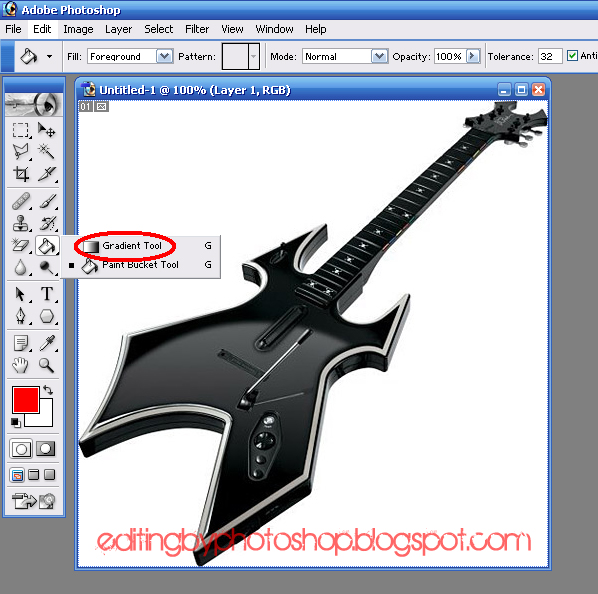
3) Klik kanan pada tool Paint Bucket Tool (gambar kaleng cat tumpah), lalu pilih Gradient Tool


4) Pilih mode warna pelangi. Buat garis pada gambar sesuai keinginan anda. Gambar akan tertutup oleh warna pelangi dan hasilnyapun akan seperti :


5) Ubah mode layer 1 yang semula Normal menjadi Colour.


6) Hasil akhirnyapun akan seperti ini :


Dengan sedikit kreasi hasilnya seperti :

Kamis, 21 April 2011

Tutorial Photoshop : Colour Duo Max

1) Buka gambar yang akan diedit dengan cara klik File > Open.
2) Klik 'Edit in Quick Mask Mode' atau klik Q.


3) Klik 'Brush Tool' atau klik B.
4) Pastikan bahwa Mode Brush : Normal, Opacity : 100%, Fill : 100%. Kemudian sapukan brush ke objek yang diingkinkan. Jangan takut kalau Brush yang disapukan berwarna merah, padahal Foreground berwarna hitam atau lainnya.


5) Klik 'Edit in Standard Mode' atau klik Q. Maka akan menjadi seperti :


6) Tekan CTRL+SHIFT+U, maka akan menjadi seperti :


7) Untuk menghilangkan seleksi, tekan CTRL+D. Dan hasil akhirnyapun seperti :


Sabtu, 12 Maret 2011

Membuat Efek Cipratan Air (Water Drops)


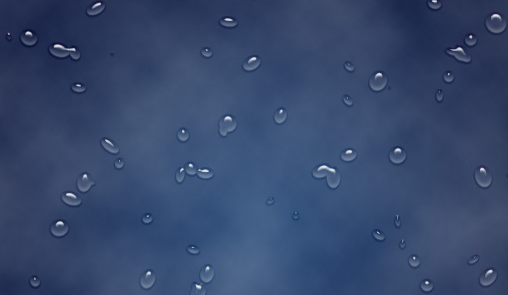
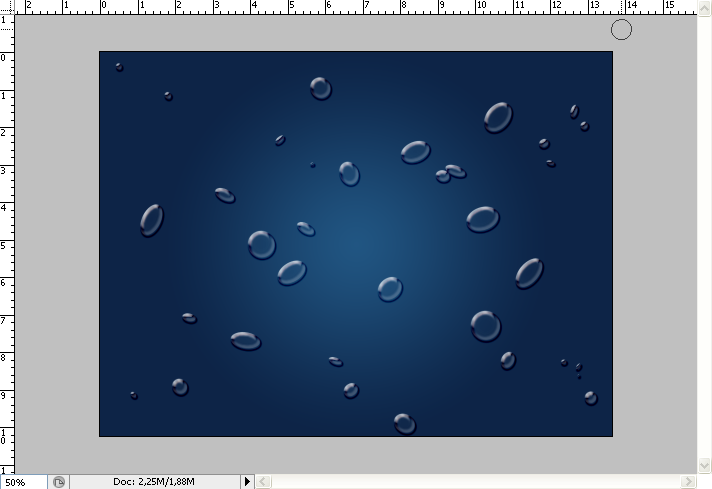
Salam Photoshop semua… lama ga nulis postingan nih, mau share tutorial sederhana nih, iseng2 diphotoshop moga membantu… saya namain Efek Cipratan Air, kurang lebih hasil jadi nya seperti ini
 
Ok langsung aja ke Tutorial

[tahap 1]
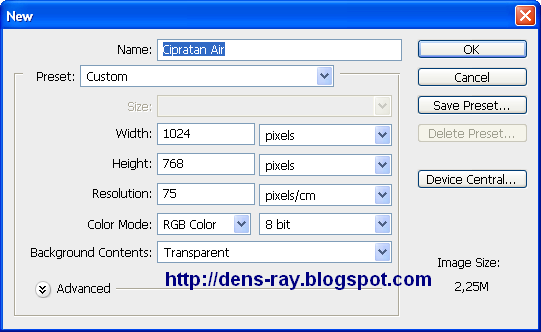
Buka photoshop, bikin kanvas baru File>New  dengan isian seperti berikut

[tahap 2]
Warnai kanvas dengan warna putih tekan Ctrl+Delete di keyboard (pada posisi warna ditools default  

[tahap 3]
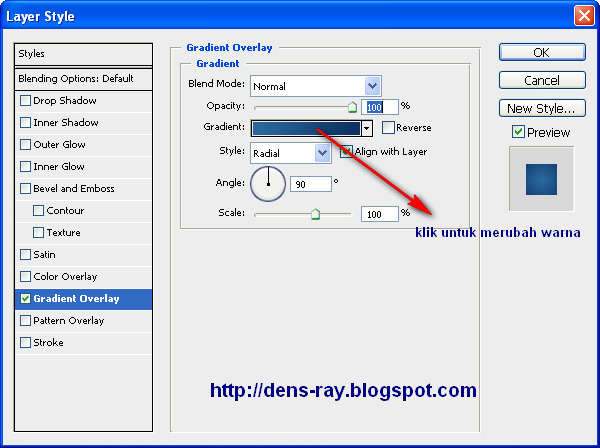
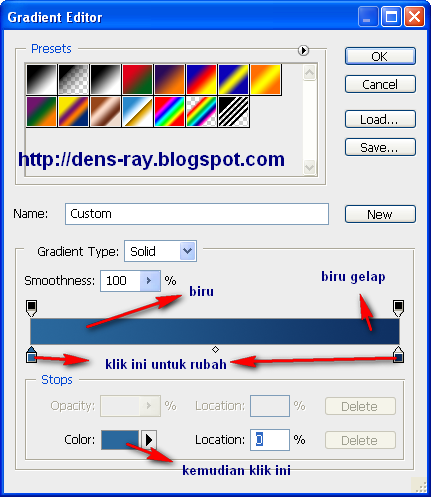
Beri style dengan memilih Layer>Layer Style> Gradient Tool

  Seting warna

Setelah beres ngeset warna kemudian OK, OK, maka hasil sementara

[tahap 4]
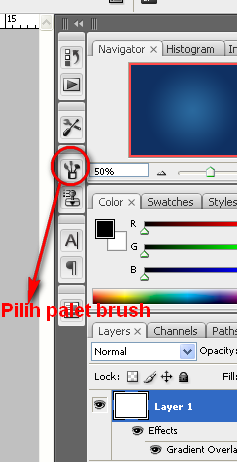
Pilih Brush Tool, kemudian pilih ikon brush pada Palet bar di kanan, seperti berikut

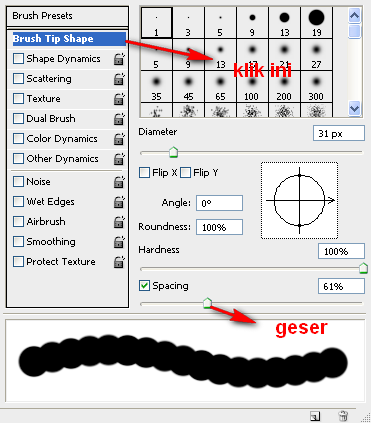
Atru Spacing brushnya


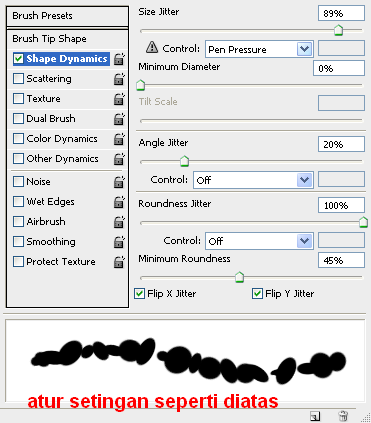
Pilih Shape Dynamics Brush

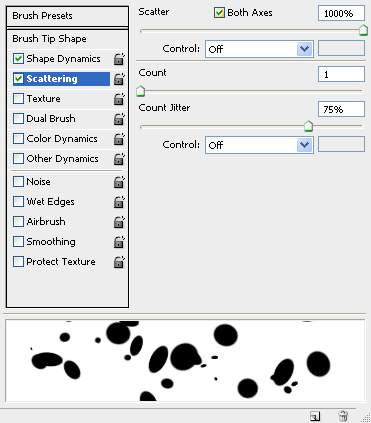
Pilih Scattering


Pilih juga Smootihing…
[tahap 5]
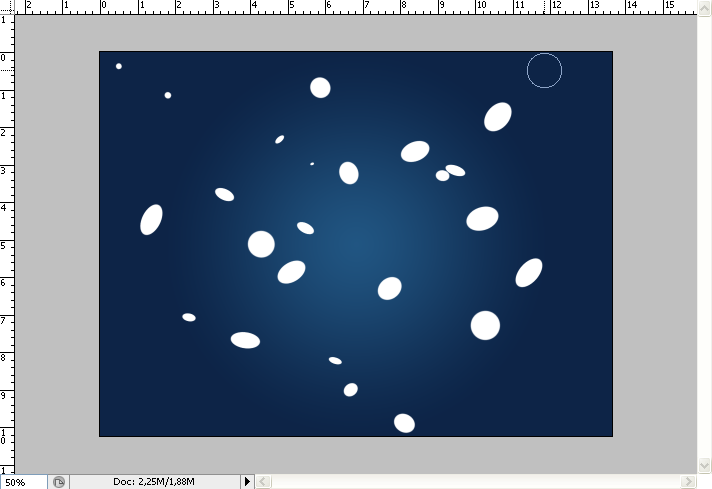
Buat Layer Baru, lalu Goreskan Brush di Kanvas

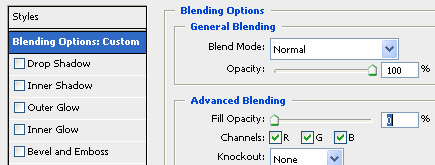
Pilih Layer > Layer Style > Blending Options , atur opacity ke o%

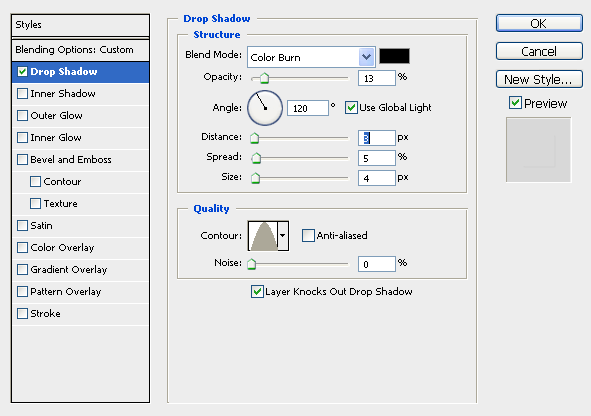
Pilih Drop Shadow, atur seperti berikut

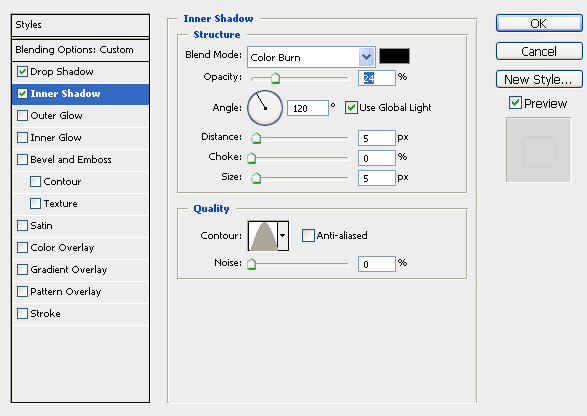
Pilih Inner Shadow , dan seting seperti berikut
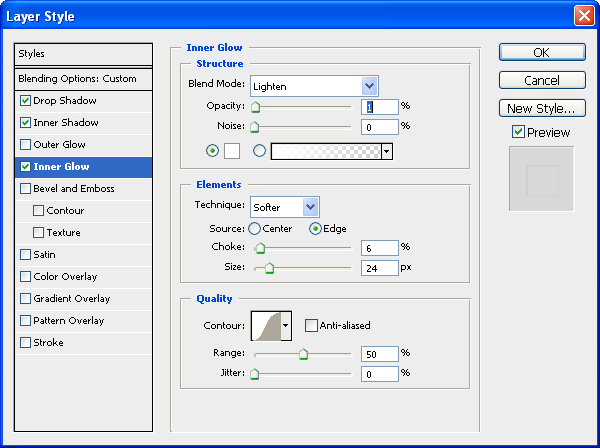
Pilih Inner Glow , seting seperti berikut
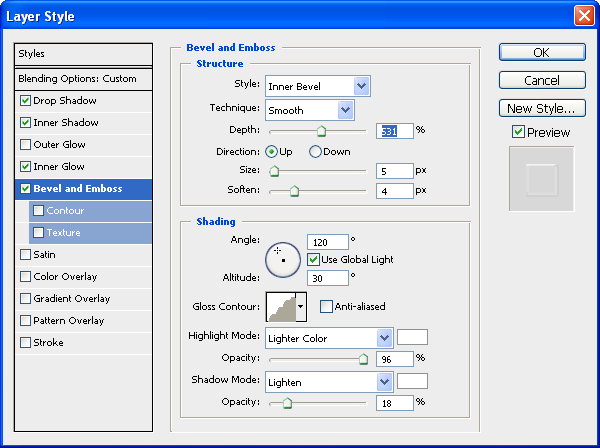
Pilih Bevel and Emboss, seting seperti berikut
Dan, OK… setingan bisa di modifikasi sesuai kesuakaan


print foto dengan photoshop
tutorial photoshop cs4
edit photo di photoshop
belajar photoshop cs4
tutorial efek api photoshop
template blogspot karikatur
tutorial membuat logo
rahasia photoshop
photo-photo karikatur
photoshop tutorials karikatur