Panduan Belajar Photoshop, Tutorial Photoshop, Contoh Hasil Photoshop, Cara Membuat Efek di Photoshop

Diberdayakan oleh Blogger.
Minggu, 22 Februari 2009

Membuat Foto Artistik

Tutorial Photoshop Indonesian

Banyak cara agar photo kian mempesona, salah satunya dengan membuat photo dua warna paduan hitam putih dan satu warna, contohnya seperti photo diatas

Ok langsung aja CaraNya :

[1] Buka Photo anda


[2] Seleksi Objek yang warnanya tidak akan di Rubah ke hitam putih, anda bisa gunakan lasso tool atau alat seleksi lainnya (baca tips cara menyeleksi)


[3] setelah dirasa cukup rapih, Tekan Ctrl+J untuk mengkopi layer yang diseleksi, sehingga pada palet layer muncul layer 1, yaitu layer yang di seleksi sebelumnya


[4] kemudian Klik/Sorot layer Background


[5] terakhir rubahlah warna pada layer background tersebut, tekan Ctrl+U dan geser Saturation ke kiri -100/-80 dan atur Hue ke arah kanan
untuk yang menggunakan photoshop CS3 anda bisa menggunakan fasilitas Black n White tekan ALT+SHIFT+Ctrl+B, dan hasilnya seperti berikut


untuk lebih terkesan artistik anda bisa menambahkan filter2 yang disediakan Photoscape
dan berikut hasil yang saya dapatkan
Tutorial Photoshop Indonesian

sekian tutorial singkat ini, semoga bermanfaat
Selasa, 17 Februari 2009

EFEK TEKS OTOMATIS


Tutorial Photoshop Indonesian

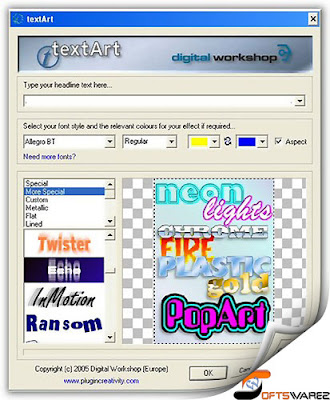
Mau Membuat EFEK TEKS yang UNIK dengan SImple di Photoshop, mudah dengan bantuan Plugins TextArt anda bisa membuatnya, anda bisa membuat efek teks Api, neon dll

anda hanya perlu menginstalnya kemudian jalankan sebagai filter di Photoshop
OK bagi yang berminat silahkan download disini

tapi jangan menjadikan anda malas ok... coba cara2 manual untuk hasil sesuai yang diinginkan dan mungkin bisa lebih bagus dari otomatis...


Jumat, 06 Februari 2009

Membuat Efek Teks Neon


Mungkin anda pernah lihat efek teks seperti neon dan mungkin membuat anda berfikir bagaimana membuatnya!! kali ini saya akan jelaskan tahap-tahap mebuat efek teks neon atau menyala, berikut tutorialnya :


[1]
Buka Photoshop anda, dan Buat kanvas baru (File>New), kemudian kita atur panjang dan lebar kanvas dengan mengisikan angka pada kolom Width dan Height, disini saya isikan
Width = 600 pixels, Height = 200 pixels, resolusi=72 dengan background : transparant

[2]
Beri warna kanvas anda dengan warna-warna agak gelap, atau anda bisa memasukan gambar/background kekanvas anda seperti gambar saya :


[3]
Tuliskan Teks yang akan kita beri efek neon, disini saya gunakan Jenis Huruf Harlow Solid Italic, jika anda ingin menggunakan font tersebut silahkan download disini, ukuran huruf = 150 pt, warna huruf = putih, hasilnya seperti berikut :

tips menginstal font : copykan font yang berekstensi ttf ke direktori C:\WINDOWS\Fonts

[4]
Masih di layer teks neon, kita akan rubah style hurufnya, dengan blending options,
pilih Layer>Layer Style>Blending Options kemudian pilih :

Inner Glow


atur warna gradient seperti berikut :


kemudian beri juga efek Outer Glow sedikit dengan warna merah yang menyala, Juga Beri efek Shadow dengan warna Merah Gelap, untuk efek ini atur sesuai keinginan anda

berikut gambar yang saya dapatkan sementara


[5]
Selanjutnya anda bisa menambahkan Efek Lighting pada background anda
dengan cara pilih Filter>Render>Lighting Effect, seperti contoh berikut :


dan Berikut Hasilnya


Sekian Tutorialnya

Selasa, 13 Januari 2009

Filters Unlimited

Plugins yang satu ini mempunyai banyak efek-efek, frame, filter dan ratusan fungsi Plugins menjadi satu lainnya disini, anda tinggal mengklik dan otomatis photo berubah....

berikut photo yang di sentuh plugins ini :


Download sekarang gratis disini


Seperti Digital Dominion plugins ini sangat membantu bagi para editor photo yang photoshop sebagai editornya. dengan plugins ini kita bisa menambahkan efek-efek husus yang sebelumnya tidak ada pada photoshop

OK Untuk memulainya silahkan Download Dulu Pluginsnya Disini
setelah itu ekstak file tersebut, kemudian Instalkan ke Photoshop dengan cara
Copy folder ICNET-Filters.db dan File FiltersUnlimited2.8bf ke direktori instalasi photoshop, biasanya berada di C:\Program Files\Adobe\Photoshop ..... \Plug-Ins

setelah itu jalankan Photoshop anda, dan
JRENG.... JRENG... JRENGG... Photoshop anda sekarang keren... hehehe

untuk memulai plugins ini caranya yaitu :
[1] buka photo yang akan di edit
[2] pada menu FILTER pilih <
ICNET.Software >
[3] Pilih Filter yang anda Inginkan

Sekian Tutorialnya,.. lain kali disambung lagi Key......


Kamis, 20 November 2008

Photoshop CS4 Features (Free DOWNLOAD Extended CS4 Full)


TUTORIAL PHOTOSHOP

Fitur Baru dalam CS4 :

- Penyesuaian panel
Menyederhanakan penyesuaian gambar dengan mudah untuk mengakses setiap alat. Anda tinggal menyesuaikan dan meningkatkan warna dan nada dari foto Anda; pada gambar-kontrol dan berbagai preset juga dimasukkan, dan dinamis dalam Penyesuaian panel.

- Otomatis dalam Pencampuran foto (enhanced)
Menggabungkan berbagai gambar, dengan setiap hubungan yang berbeda, warna, dan titik fokus dengan pilihan untuk melestarikan dan nada warna - dalam satu warna-gambar.

- Masker panel
Cepat membuat dan mengedit masker dari panel baru masker. Panel ini menawarkan semua perangkat yang diperlukan untuk membuat/mengedit piksel-vector dan berbasis masker, masker menyesuaikan kepadatan dan bulu-bulu, mudah dalam memilih objek yang tidak menyambung, dan banyak lagi.

- Peningkatan Area Kerja Adobe Photoshop Lightroom
Pilih beberapa foto di Adobe ® Photoshop ® Lightroom ® perangkat lunak (dijual terpisah) dan secara otomatis membukanya dalam Adobe Photoshop CS4, untuk bergabung ke panorama, rentang dinamis yang tinggi (HDR) foto, atau dokumen multi layer Photoshop. secara lancar kembali ke Lightroom.

- Auto-Blok dari Layer

- Efisien dengan manajemen file Adobe Bridge CS4

- Lebih powerful dalam pilihan pencetakan

dan masih banyak lagi fitur lainnya.

.:::: diterjemahkan dari www.adobe.com


UNTUK MENDOWLOAD CS 4, Silahkan DOWNLOAD DISINI
PART 1
http://rapidshare.com/files/158212092/Adobe.Photoshop.CS4.Extended.v11.0.Incl.Keymaker-CORE.part1.rar.htmlgeus

PART2
http://rapidshare.com/files/158212339/Adobe.Photoshop.CS4.Extended.v11.0.Incl.Keymaker-CORE.part2.rar.html

PART3
http://rapidshare.com/files/158208418/Adobe.Photoshop.CS4.Extended.v11.0.Incl.Keymaker-CORE.part3.rar.html
Kamis, 06 November 2008

Membuat Teks Perspective


Tutorial photoshop


OK Langsung aja Ke TutuorialNya.....
[1] Buat kanvas baru File>New dengan isian sebagai berikut :
Tutorial photoshop

[2] tuliskan teks/kata yang anda Kehendaki dengan tipe dan warna sesuka anda

Tutorial photoshop

[3] sekarang rubah teks ke bentuk (Shape), dengan langkah
Layer>Type>Convert to Shape...

[4] selanjutnya rubah perspective dengan Langkah :
Edit>Transform>Perspective atau menekan Ctrl+T
Tutorial photoshop
drag ujung teks bawas seperti berikut
Tutorial photoshop
setelah selesai kemudian tekan enter

[5] tambahkan style dengan langkah :
Layer>Layer Style>Blending Option, kemudian rubah style berikut

Drop Shadow
Tutorial photoshop

Bevel and Emboss
Tutorial photoshop

Countour
Tutorial photoshop

Stroke
Tutorial photoshop


[6] terakhir siapkan background untuk teks tersebut :
misalkan saya mempunyai gambar: Open

Tutorial photoshop

untuk memindahkan teks ke gambar baru gunakan move tool Tutorial photoshop tahan dan geser layer Teks perspective tadi ke gambar baru, dan hasilnya seperti berikut

Tutorial photoshop
Rabu, 15 Oktober 2008

Special Efek Warna


Pada tuturial berikut ini akan saya jelaskan mengenai efek dua warna, dengan menggunakan Threshold, ok langsung aja ke tutorialnya

[1] Buka Gambar Pada Photoshop,
tutorial photoshoptutorial photoshop
before after

[2] Untuk merubah ke Dua Tone, Pilih Image>addjustments>Tresholed... ,masukan Tresholed Level=125
tutorial photoshop

[3] kemudian tambah efek: Filter > Stylise > Diffuse - Anisotropic
tutorial photoshop

[4] kemudian tambah efek: Filter > Sharped > Unsharped mask
tutorial photoshop

[5] terakhir rubah warna dengan : Image > Addjusments > Hue/Saturation (ctrl+U), isikan seperti berikut :
tutorial photoshop

dan hasilnya seperti berikut, andapun bisa menambahkan teks/tulisan:
tutorial photoshop