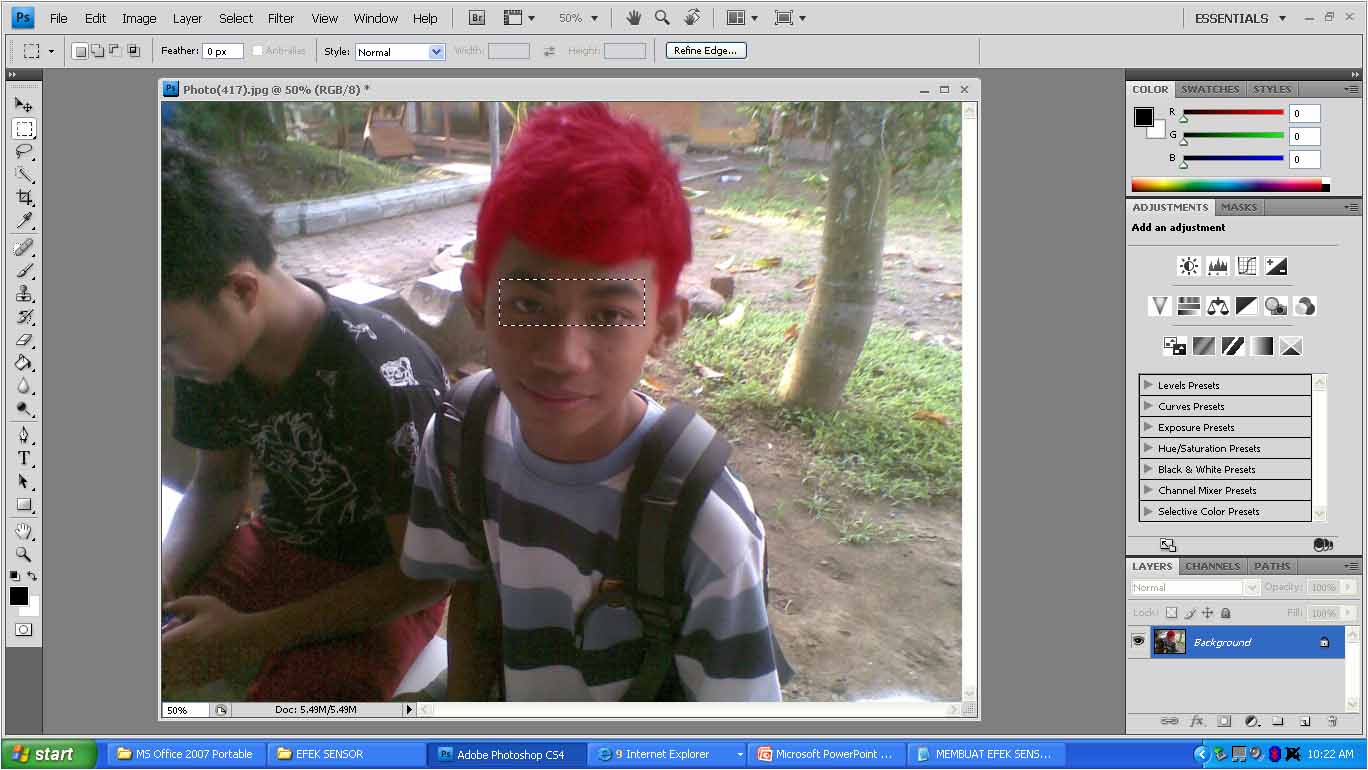
 Kali ini bagi para blogger yang suka gonta-ganti warna rambut, nih saya kasi tutorial cara mengganti warna rambut pake photoshop. Easy banget lagi, gak banyak step-nya. Anda bisa pake photoshop versi apa aja. Saya banyak bacot ya,.. kalo gitu langsung aja ke tkp...
Buka foto yang akan diganti warna rambutnya, disini saya gunakan foto yang anda bisa download di
Http://www.buronankelaskakap.blogspot.com
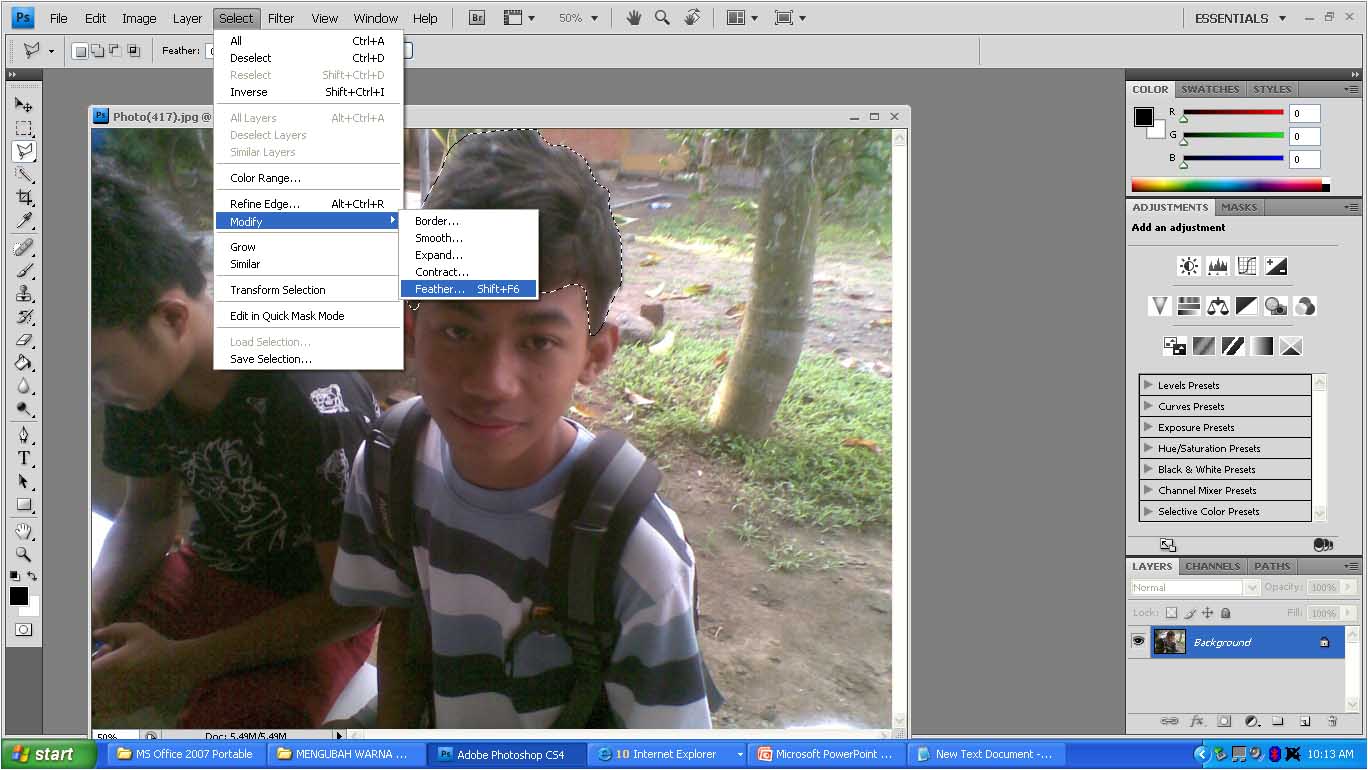
KEMUDIAN SELEKSI DENGAN MENGGUNAKAN POLYGONAL LASSO TOOL ( PAKAI ALAT SELEKSI YG LAIN JUGA BISA )
KLIK SELECT-MODIFY-FEATHER (isi Feather Radius : 10 px ) OK
KEMUDIAN KLIK IMAGE-ADJUSTMENT-VARIATION
PILIH SALAH SATU WARNA DAN KLIK OK
KURANG LEBIH HASILNYA AKAN SEPERTI INI
DEMIKIAN TUTORIAL KALI INI, TUNGGU TUTOR2 MENARIK LAINNYA
untuk info-info menarik, download games dan software, silahkan klik link dibawah
 Home
Home Kali ini saya akan memberikan tutorial singkat mengenai cara membuat efek muka tembok pada photoshop.