Panduan Belajar Photoshop, Tutorial Photoshop, Contoh Hasil Photoshop, Cara Membuat Efek di Photoshop

Diberdayakan oleh Blogger.
Senin, 13 Februari 2012

Membuat Efek Muka Tembok

Kali ini saya akan memberikan tutorial singkat mengenai cara membuat efek muka tembok pada photoshop.

Disini saya gunakan adobe photoshop cs4. Cocok untuk agan2 yang mau buat muka temen2 agan jadi tembok.
Ok langsung cekidot gan,

.


1. BUKA FILE YANG AKAN DIBERI EFEK
2. SELEKSI BAGIAN WAJAH MENGGUNAKAN QUICK SELECTION TOOLS
3. PILIH MENU FILTER>TEXTURE>TEXTURIZER

4. ATUR SEPERTI GAMBAR LALU OK
5. SELESAI
DEMIKIAN TUTORIAL MENGENAI CARA MEMBUAT EFEK MUKA TEMBOK. TUNGGU TUTOR2 MENARIK LAINNYA

Membuat Efek Sensor Pada Photoshop

Kali ini saya akan memberikan tutorial singkat mengenai cara memberi efek sensor pada gambar. Bisa digunakan untuk agan-agan yang suka nyensor gambar-gambar gituan :-)

oke langsung cekidot

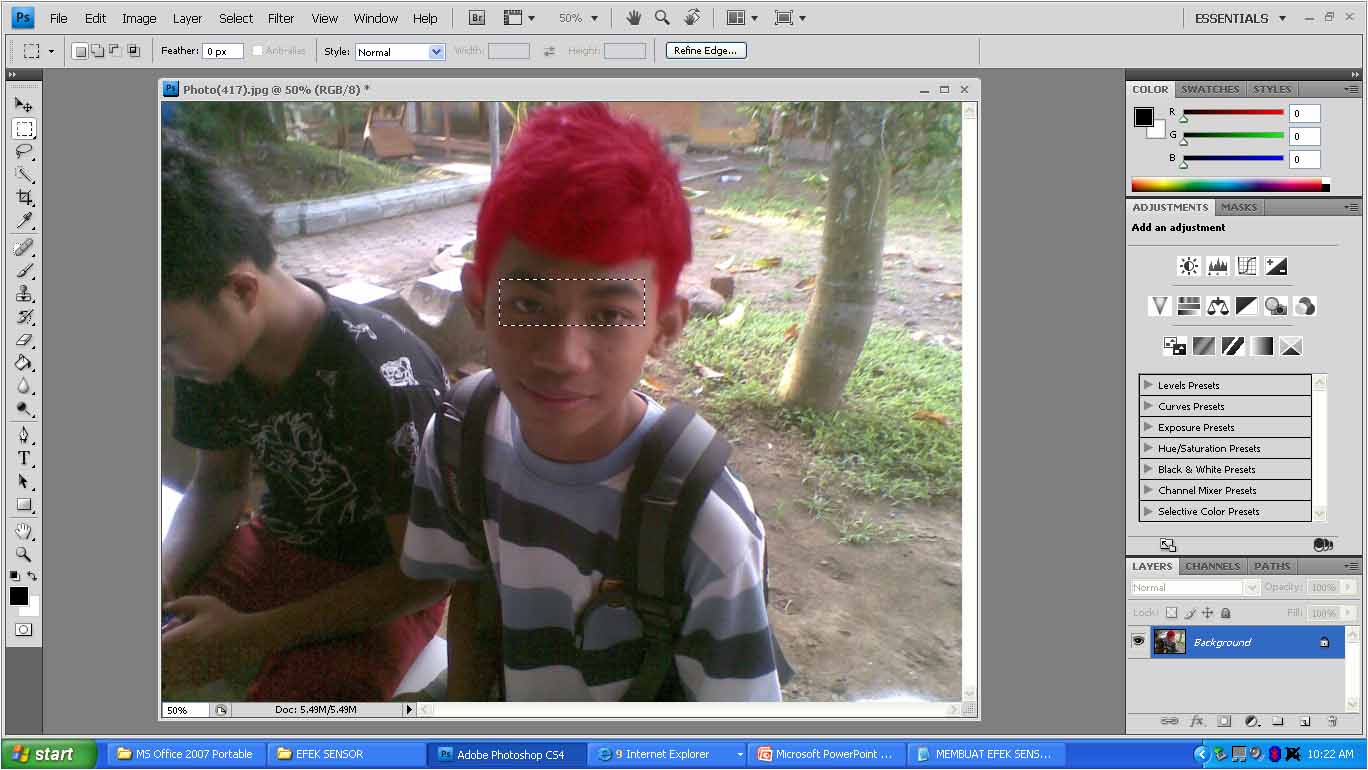
BUKA FILE GAMBAR YANG AKAN DISENSOR


SELEKSI BAGIAN YANG AKAN DISENSOR DENGAN MENGGUNAKAN RECTANGULAR MARQUEE TOOL


KLIK FILTER-PIXELATE-MOSAIC DAN ATUR CELL SIZE-NYA


KURANG LEBIH HASILNYA AKAN SEPERTI INI
SEMOGA BERMANFAAT

Mengubah Warna Rambut dengan Adobe Photoshop

Kali ini bagi para blogger yang suka gonta-ganti warna rambut, nih saya kasi tutorial cara mengganti warna rambut pake photoshop. Easy banget lagi, gak banyak step-nya. Anda bisa pake photoshop versi apa aja. Saya banyak bacot ya,.. kalo gitu langsung aja ke tkp...


Buka foto yang akan diganti warna rambutnya, disini saya gunakan foto yang anda bisa download di
Http://www.buronankelaskakap.blogspot.com


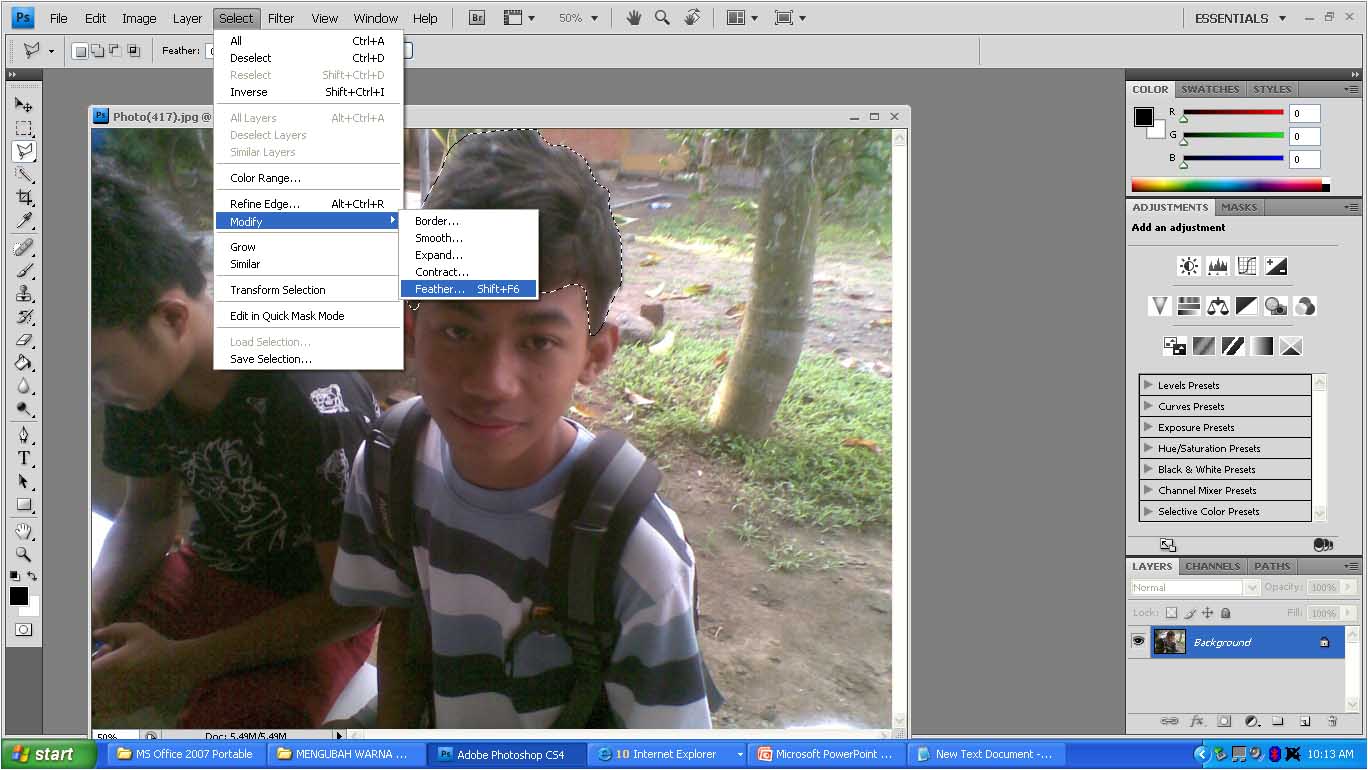
KEMUDIAN SELEKSI DENGAN MENGGUNAKAN POLYGONAL LASSO TOOL ( PAKAI ALAT SELEKSI YG LAIN JUGA BISA )

KLIK SELECT-MODIFY-FEATHER (isi Feather Radius : 10 px ) OK

KEMUDIAN KLIK IMAGE-ADJUSTMENT-VARIATION

PILIH SALAH SATU WARNA DAN KLIK OK

KURANG LEBIH HASILNYA AKAN SEPERTI INI
DEMIKIAN TUTORIAL KALI INI, TUNGGU TUTOR2 MENARIK LAINNYA


untuk info-info menarik, download games dan software, silahkan klik link dibawah


Kamis, 01 Desember 2011

Link Exchange

Hallo sahabat bossphotoshop..! Untuk menjalin rasa persaudaraan antar sesama blogger, bossphotoshop merasa terhormat untuk bisa saling bertukar link dengan sobat blogger sekalian. Untuk itu, silahkan pasang link bossphotoshop ke blog agan, dan jika sudah silahkan berkomentar di bawah oke...!


regards,
bossphotoshop
Senin, 19 September 2011

Memasukkan Foto Kedalam Teks


Tutorial Photoshop - Pernah lihat ada foto / gambar didalam teks, bingung bagaimana cara membuatnya, anda berada pada halaman yang tepat, kali ini saya akan memberikan sedikit trik bagaimana memasukkan gambar / foto kedalam teks, cekibrot !

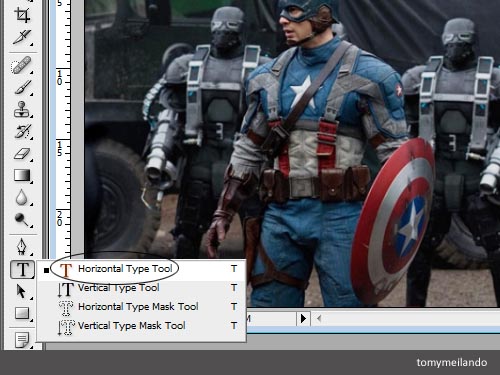
Tekan CTRL + O, buka foto yang akan digunakan kemudian pilih horizontal type tool pada toolbox.
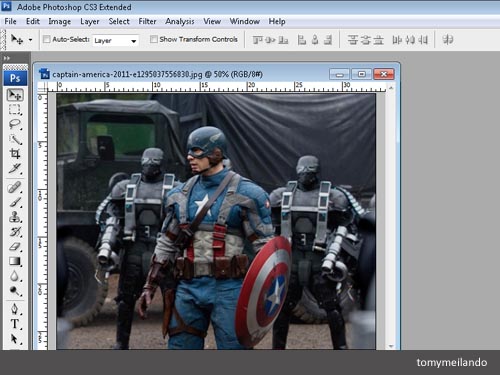
Membuka Gambar

Memilih Alat
Pilih jenis teks yang gemuk / berisi / tebal melalui option bar dibagian atas, tentukan juga ukurannya melalui option bar, warna tidak penting karena nantinya akan tertutup oleh foto yang masuk kedalam teks. Klik 1x alat diatas foto lalu ketik sebuah kata singkat diatas foto tersebut, tekan CTRL + ENTER jika sudah selesai.
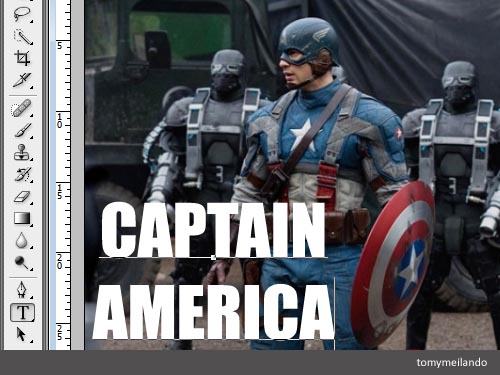
Menambahkan Teks
Perhatikan palette layer, ada 2 layer, yang pertama layer background dan yang kedua layer teks.
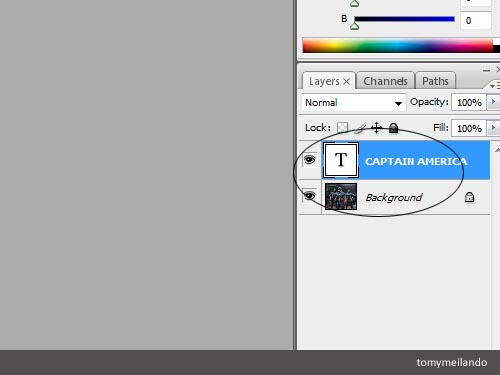
Kondisi Palette Layer
Tekan CTRL + O kembali untuk membuka foto yang akan dimasukkan kedalam teks.
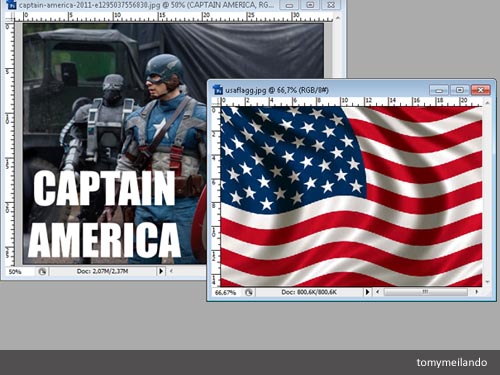
Membuka Gambar Bendera
Pilih move tool lalu klik kiri tahan pada gambar bendera kemudian tarik ke gambar sebelah kirinya. Lepas klik tepat diatas gambar captain america. Saya ulangi, klik kiri TAHAN lalu tarik LEPAS diatas gambar captain americanya.
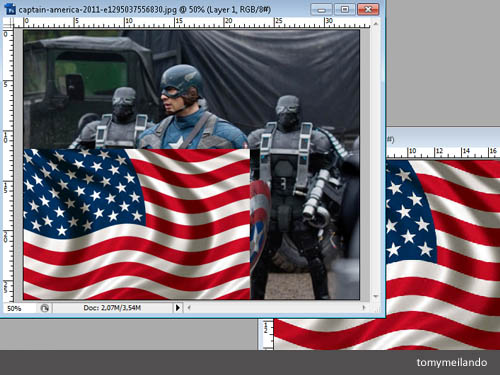
Memindahkan Gambar

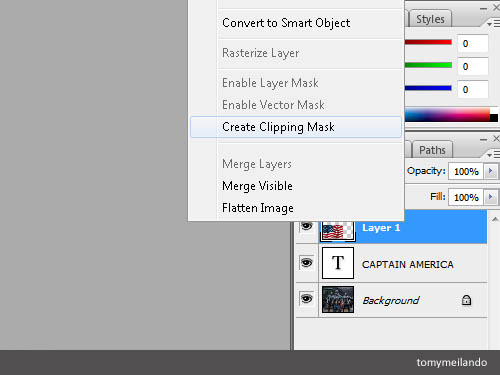
Nah, ini langkah yang paling penting, pastikan gambar tadi berada tepat diatas layer teks. Klik kanan pada layer gambar kemudian pilih create clipping mask. Fungsi create clipping mask adalah untuk memasukkan gambar / foto kedalam objek / teks yang berada tepat dibawah layer foto / gambar tersebut.
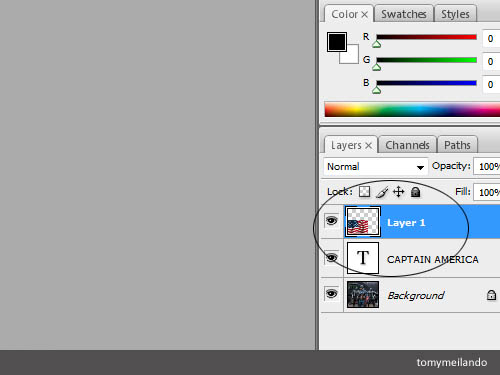
Memastikan Posisi Layer

Create Clipping Mask

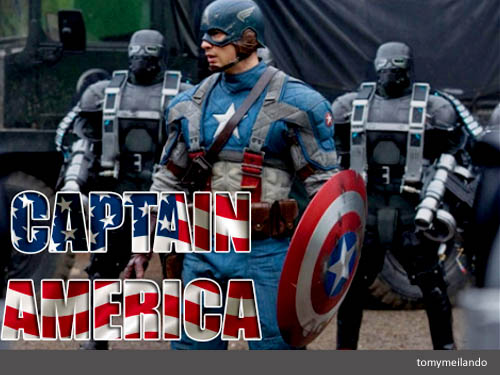
Hasilnya secara otomatis layer gambar bendera tadi akan masuk kedalam layer yang berada dibawahnya yaitu layer teks.
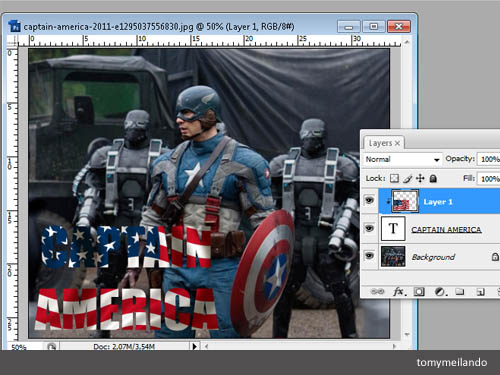
Hasil Teks Masuk
Untuk mempertegas teks anda dapat menambahkan efek teks,  pilih layer teks kemudian klik icon add a layer style pada palette layer lalu pilih salah satu efek yang ingin digunakan, kali ini saya menggunakan efek stroke (bingkai) dan inner shadow (bayangan didalam teks).
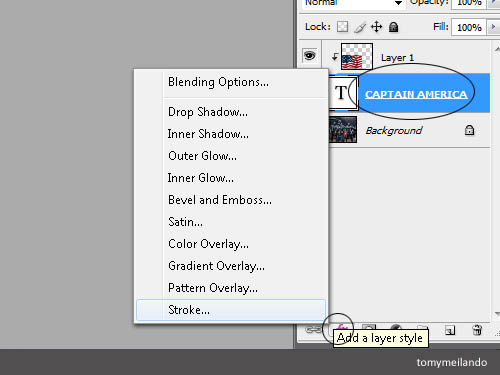
Menambahkan Efek Teks

Hasil Akhir

Demikian cara memasukkan foto kedalam teks, semoga bermanfaat & nantikan posting berikutnya, tetap Belajar Photoshop.

Gambar : Captain America - Cinnamonruffles

Memunculkan Palette Photoshop

Tutorial Photoshop - Palette & Tool Photoshop ibarat kaki pada makhluk hidup, jika hilang tentunya akan mengalami kesulitan dalam berjalan. Tak jarang bagi pemula yang baru belajar photoshop mengalami hilangnya palette bahkan toolbox. Cara memunculkan palette photoshop yang hilang atau cara memunculkan toolbox photoshop yang cukup mudah.

Klik menu window pilih workspace kemudian pilih reset palette locations.

Memunculkan Palette

Jika salah satu palette saja yang hilang, cukup klik window lalu pilih palette mana yang hilang. Masalahnya jika palette hilang & anda tidak tau nama palette yang hilang tersebut jangan bingung langsung reset palette locations saja. Demikian cara memunculkan palette yang hilang, semoga bermanfaat & nantikan posting berikutnya, tetap Belajar Photoshop.