Panduan Belajar Photoshop, Tutorial Photoshop, Contoh Hasil Photoshop, Cara Membuat Efek di Photoshop

Diberdayakan oleh Blogger.
Rabu, 10 Agustus 2011

Membuat Teks Melengkung dengan Photoshop

Tutorial Photoshop - Pada tutorial sebelumnya telah dijelaskan 2 tipe teks pada photoshop, kali ini dengan teks kata kita bisa membuat efek teks melengkung, caranya cukup sederhana. Pilih teks tool pada toolbox lalu buat sebuah kata singkat diatas canvas ataupun gambar.

Teks Tool

Membuat Teks

Blok teks kemudian klik tombol create warp text pada option bar (bagian atas), akan muncul kotak dialog warp text. Pada bagian style pilih tipe warp yang diinginkan, selanjutnya silahkan bereksperimen untuk mendapatkan pengaturan lengkung yang anda inginkan dalam membuat tulisan melengkung lalu tekan tombol ok. Tekan tombol CTRL + ENTER jika hasil dirasa sudah cukup.

Opsi Teks Melengkung

Hasil Akhir
Prosesnya cukup sederhana dan mudah, dalam prakteknya efek teks ini jarang digunakan, pada kesempatan yang lain saya akan memberikan trik pembuatan teks melengkung dengan menggunakan path, hasilnya lebih proporsional untuk teks. Demikian, semoga bermanfaat. Nantikan posting berikutnya, tetap Belajar Photoshop.

Menghilangkan Jerawat dengan Menggunakan Photoshop

Tutorial Photoshop - Menghilangkan jerawat dengan photoshop bisa dikategorikan sebagai editing ringan, proses ini merupakan rangkaian dari photo retouching. Menghilangkan jerawat dengan photoshop secara teknis hanya menggunakan satu tool yang sudah disediakan oleh photoshop, penggunaan tool ini pun terbilang cukup mudah. Bagi mereka yang bekerja di studio foto tentunya proses ini tidak asing lagi, karena kemudahannya terkadang editor kebablasan, bukan saja jerawat yang hilang, tahi lalat pun ikut hilang.

Klik menu file kemudian pilih open untuk membuka foto yang akan dihilangkan jerawatnya, anda bisa menggunakan cara lain dengan menekan tombol CTRL + O pada keyboard (shortcut). Agar proses menghilangkan jerawat lebih mudah, perbesar gambar yang telah dibuka menggunakan zoom tool.

Membuka Gambar

 
Memperbesar Tampilan Gambar (CTRL + +)

Pilih spot healing brush pada toolbox. Alat inilah yang digunakan untuk menghilangkan jerawat. Atur diameter alat melalui option bar agar ukuran diameter alat lebih besar sedikit dari ukuran diameter jerawat. Untuk mengatur diameter alat anda dapat menggunakan tombol kurung siku [ untuk memperkecil diameter/lingkaran alat dan tombol kurung siku ] untuk memperbesar diameter alat.

Spot Healing Brush Tool

Pengaturan Diameter Alat

Posisikan lingkaran alat persis diatas jerawat, jika lingkaran alat tidak muncul kemungkinan diameternya terlalu kecil atau terlalu besar atau periksa tombol caps Lock, karena ketika tombol caps Lock aktif maka lingkaran alat tidak akan muncul, hanya muncul tanda +. Selanjutnya klik kiri 1x diatas jerawat, secara otomatis alat akan mengambil sample tekstur gambar/kulit sekitar lingkaran untuk menutupi area jerawat sehingga jerawat hilang tanpa bekas dan terlihat tetap alami.

Menyesuaikan Diameter

Hasil Akhir

Dengan ini tidak perlu khawatir jerawat mengurangi keindahan foto anda, apalagi foto tersebut akan di upload ke situs jejaring sosial. Teknik ini juga bisa digunakan untuk menghilangkan noda di wajah, menghilangkan tahi lalat dan menghilangkan bekas luka. Dengan foto yang bersih dari jerawat tentunya anda lebih percaya diri untuk mengupload foto tersebut ke situs jejaring sosial, jangan lupa sebelum upload pastikan ukuran foto sudah di perkecil. Demikian tutorial dari saya, Semoga bermanfaat. Nantikan posting berikutnya, tetap Belajar Photoshop.

Gambar : Manohara - Forum Detik

Mengatur Teks Paragraf Pada Photoshop

Tutorial Photoshop - Pada tulisan pertama ini saya akan memberikan sedikit tips pengaturan teks paragraf pada program photoshop. Teks yang dibuat dengan menggunakan photoshop memiliki 2 tipe, yang pertama teks kata dan yang kedua adalah teks kalimat, untuk teks kata pengaturan paragraf tidak dapat dilakukan namun untuk teks kalimat pengaturan paragraf dapat dilakukan melalui palet paragraph.

Cara membedakan teks kata dan teks paragraf adalah dapat dilihat dari proses pembuatan teks tersebut, untuk teks kata dibuat dengan cara memilih teks tool lalu mengklik 1x pada area canvas / gambar kemudian mengetik sebuah kata / kalimat singkat setelah kursor terlihat berkedip. Sedangkan untuk teks kalimat dibuat dengan cara mengklik lalu drag membentuk sebuah kotak area teks, teks yang akan dibuat selanjutnya tidak akan keluar dari kotak tersebut.

Teks Kata


Teks Kalimat

Dapat dilihat bahwa teks kalimat diatas berbentuk paragraf dengan perataan kiri, banyak pengguna photoshop tidak mengetahui cara untuk membuat perataan justify seperti layaknya pengaturan pada program office karena pada bagian option bar photoshop hanya terdapat tiga opsi pengaturan paragraf yaitu left, center dan right.

Untuk pengaturan teks paragraf pada program photoshop dapat dilakukan melalui palet paragraph, palet ini dapat dimunculkan melalui menu window kemudian klik paragraph. Blok seluruh teks paragraf lalu klik justify last left pada palet paragraph.

Memunculkan Palette Paragraph

Blok Semua Teks Lalu Klik Justify

Hasil Pengaturan Teks Paragraf

Teks paragraf ini biasanya sering dimanfaatkan dalam pembuatan desain brosur ataupun katalog agar isinya terlihat lebih rapih. Demikian sedikit tips dari saya, semoga bermanfaat. Nantikan posting berikutnya, tetap Belajar Photoshop.
Sabtu, 23 Juli 2011

Tutorial Photoshop : ?

Tutorial ini saya berikan judul ''?'' karena saya bingung untuk memberi judul tutorial ini apa. Karena tutorial ini saya buat untuk menjawab pertanyaan saudara Asmara Susanto disini
1) Buka gambar yang telah disiapkan. Pada tutorial ini saya menggunakan gambar alat musik.


2) Lalu crop masing-masing alat musik kemudian gabungkan menjadi satu, lalu susun sesuai keinginan.


3) Gabungkan semua layer menjadi satu. Caranya : pastikan layer paling atas yg terpilih, tekan CTRL + E. Lakukan hingga layer alat musik menjadi satu.


Setelah dijadikan satu, menjadi :


4) Klik Create a New Layer.


5) Kemudian klik Rectangular Marquee Tool


6) Buat persegi panjang seperti :


7) Pilih Gradient Tool


8) Tarik garis dari kiri ke kanan (atau sebaliknya) dalam kotak seleksi berbentuk persegi panjang. Setelah itu tekan CTRL + D.


Maka hasilnya :


9) Pastikan layer yg sudah diberi gradient terpilih, kemudian klik Add Layer Mask.


10) Klik Brush, kemudian pilih jenis brush Soft Round 200 Pixels


11) Sapukan Brush pada gradient, sehingga berbentuk :


12) Perbanyak gradient, lalu atur letak serta Opacity nya.


13) Tambahkan lagi satu layer paling atas, kemudian ubah blending modenya menjadi Screen. Lalu sapukan brush dengan bentuk dan warna yang menarik. 


14) Tambahkan juga satu layer dibawah layer alat musik, biarkan blending modenya normal, kemudian sapukan brush dengan bentuk dan warna yang menarik.


Maka hasil akhirnya :


Jumat, 22 Juli 2011

Cara Mudah Menyeleksi Objek

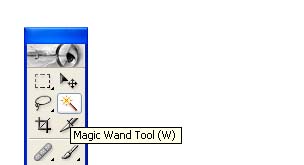
1) Dengan Magic Wand Tool, klik pada Background objek.


Maka akan menjadi :


2) Klik Select > Inverse. Maka Objek akan terseleksi dengan sendirinya.


Selasa, 19 Juli 2011

Menggabungkan Gambar dengan Teknik Add Layer Mask dan Gradient

1) Buka 2 gambar yang akan dijadikan satu.


Maka susunan layernya akan seperti :


3) Pilih layer, kemudian klik Add layer mask


4) Kemudian pilih gradient tool


5) Ubah style gradient menjadi Foreground to Transparent


6) Tarik cursor dari kiri ke kanan gambar.


Maka hasil akhir nya :


Rabu, 13 Juli 2011

cara memasukan gradient yang baru didownload

1) Download Gradient yang diinginkan.
2) Klik tanda panah kecil kearah bawah pada kotak pilihan style Gradient,


3) Klik tanda panah kecil kearah kanan.


4) Pilih dan klik Load Gradients.


5) Pilih Gradient yang baru di download, kemudian klik Load.


6) Maka Gradient yang baru didownload akan masuk pada pilihan style Gradient.