Panduan Belajar Photoshop, Tutorial Photoshop, Contoh Hasil Photoshop, Cara Membuat Efek di Photoshop

Diberdayakan oleh Blogger.
Jumat, 22 April 2011

Tutorial Photoshop : Rainbow Effect

1) Buka gambar yang akan diedit. File > Open
2) Duplikat gambar dengan menekan CTRL+J


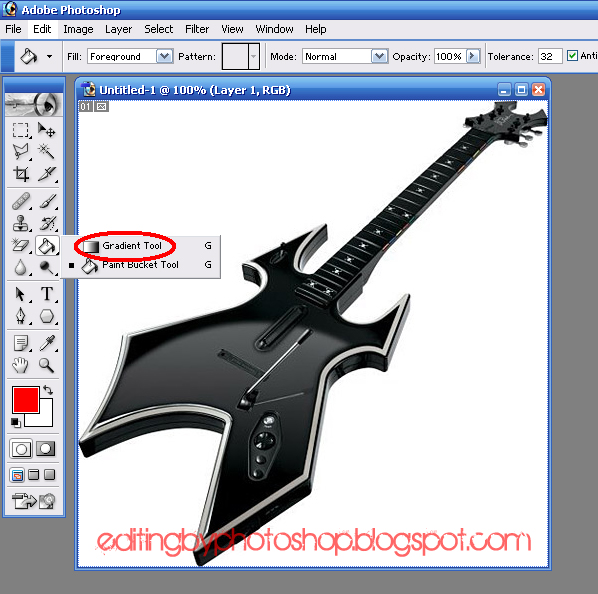
3) Klik kanan pada tool Paint Bucket Tool (gambar kaleng cat tumpah), lalu pilih Gradient Tool


4) Pilih mode warna pelangi. Buat garis pada gambar sesuai keinginan anda. Gambar akan tertutup oleh warna pelangi dan hasilnyapun akan seperti :


5) Ubah mode layer 1 yang semula Normal menjadi Colour.


6) Hasil akhirnyapun akan seperti ini :


Dengan sedikit kreasi hasilnya seperti :

Kamis, 21 April 2011

Tutorial Photoshop : Colour Duo Max

1) Buka gambar yang akan diedit dengan cara klik File > Open.
2) Klik 'Edit in Quick Mask Mode' atau klik Q.


3) Klik 'Brush Tool' atau klik B.
4) Pastikan bahwa Mode Brush : Normal, Opacity : 100%, Fill : 100%. Kemudian sapukan brush ke objek yang diingkinkan. Jangan takut kalau Brush yang disapukan berwarna merah, padahal Foreground berwarna hitam atau lainnya.


5) Klik 'Edit in Standard Mode' atau klik Q. Maka akan menjadi seperti :


6) Tekan CTRL+SHIFT+U, maka akan menjadi seperti :


7) Untuk menghilangkan seleksi, tekan CTRL+D. Dan hasil akhirnyapun seperti :

Sabtu, 12 Maret 2011

Membuat Efek Cipratan Air (Water Drops)


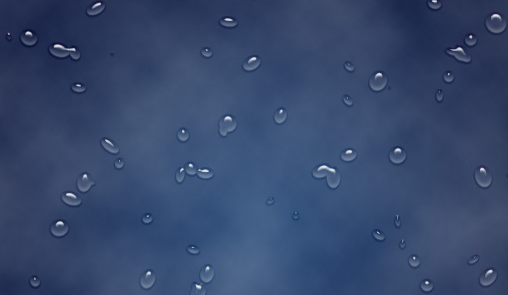
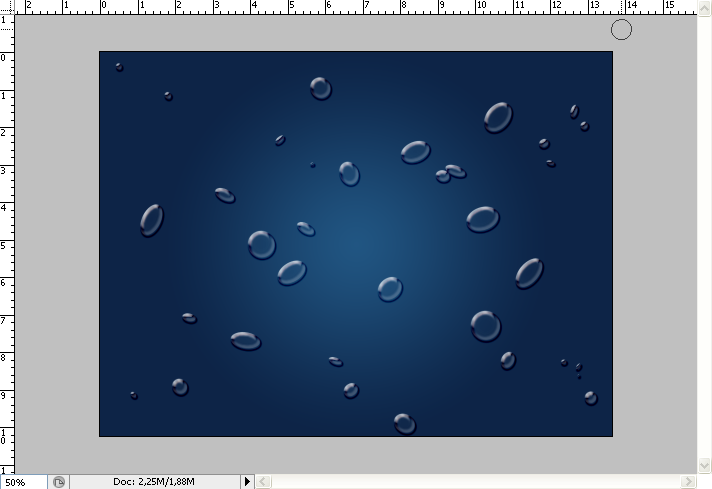
Salam Photoshop semua… lama ga nulis postingan nih, mau share tutorial sederhana nih, iseng2 diphotoshop moga membantu… saya namain Efek Cipratan Air, kurang lebih hasil jadi nya seperti ini
 
Ok langsung aja ke Tutorial

[tahap 1]
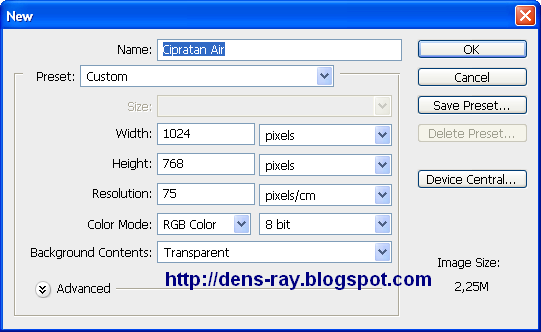
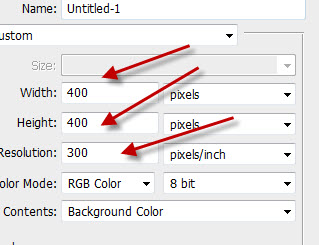
Buka photoshop, bikin kanvas baru File>New  dengan isian seperti berikut

[tahap 2]
Warnai kanvas dengan warna putih tekan Ctrl+Delete di keyboard (pada posisi warna ditools default  

[tahap 3]
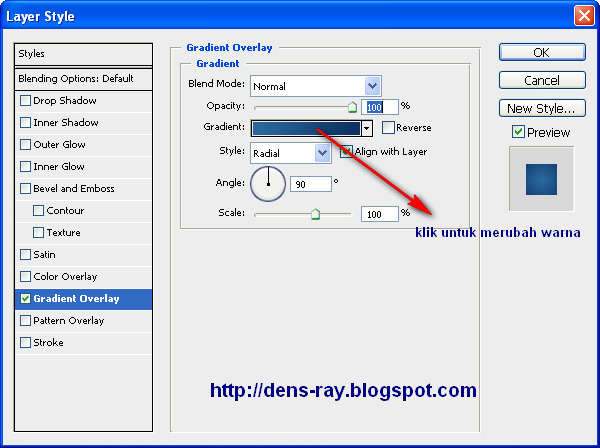
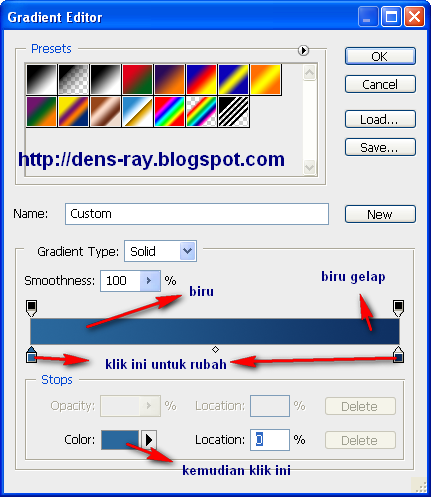
Beri style dengan memilih Layer>Layer Style> Gradient Tool

  Seting warna

Setelah beres ngeset warna kemudian OK, OK, maka hasil sementara

[tahap 4]
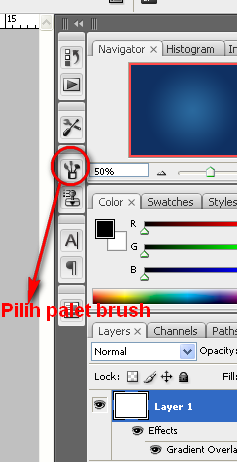
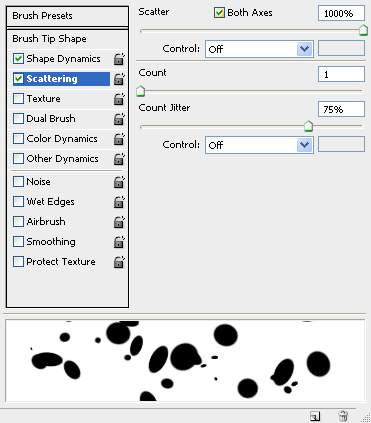
Pilih Brush Tool, kemudian pilih ikon brush pada Palet bar di kanan, seperti berikut

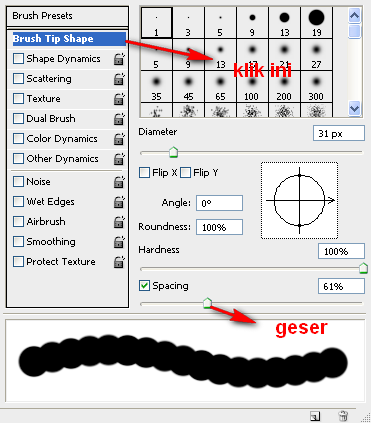
Atru Spacing brushnya


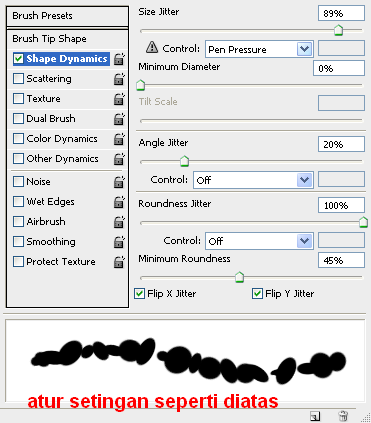
Pilih Shape Dynamics Brush

Pilih Scattering


Pilih juga Smootihing…
[tahap 5]
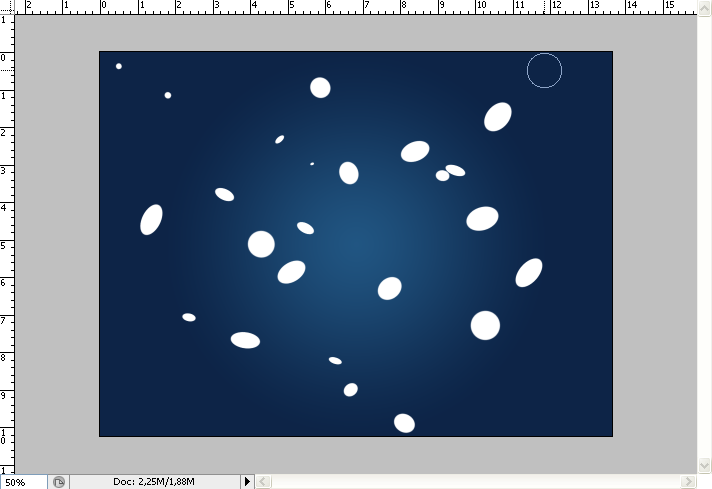
Buat Layer Baru, lalu Goreskan Brush di Kanvas

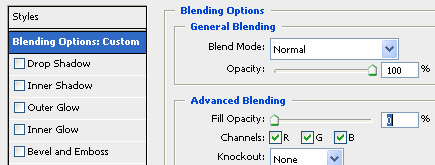
Pilih Layer > Layer Style > Blending Options , atur opacity ke o%

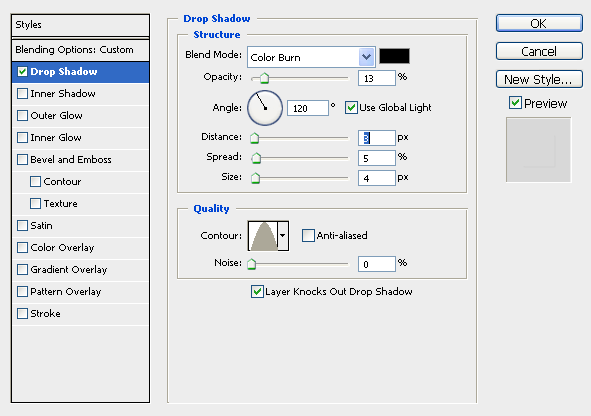
Pilih Drop Shadow, atur seperti berikut

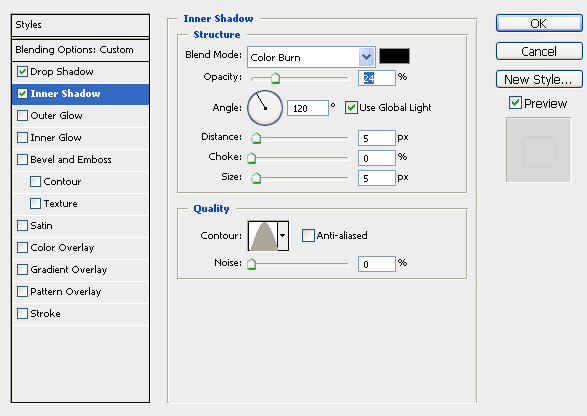
Pilih Inner Shadow , dan seting seperti berikut
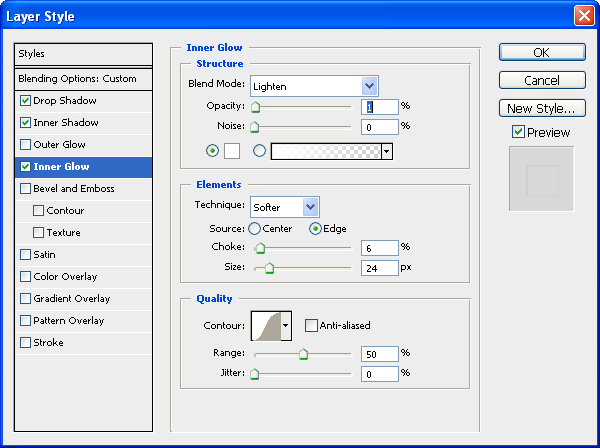
Pilih Inner Glow , seting seperti berikut
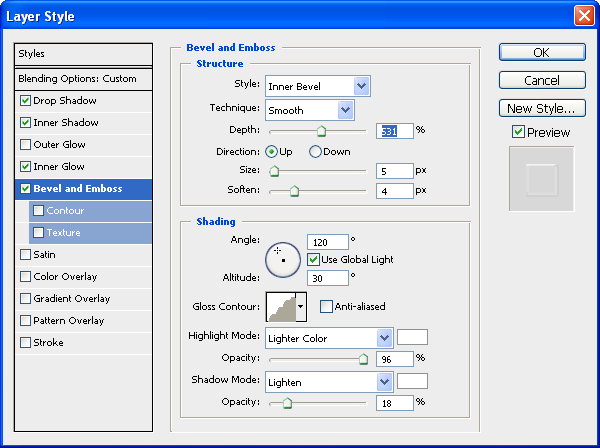
Pilih Bevel and Emboss, seting seperti berikut
Dan, OK… setingan bisa di modifikasi sesuai kesuakaan


print foto dengan photoshop
tutorial photoshop cs4
edit photo di photoshop
belajar photoshop cs4
tutorial efek api photoshop
template blogspot karikatur
tutorial membuat logo
rahasia photoshop
photo-photo karikatur
photoshop tutorials karikatur        
Selasa, 01 Maret 2011

Bikin Efek Starburst


Mau bikin Efek Starburst kayak gini, Ok berikut tutorialnya :


Pertama-tama bikin dulu dokumen baru
 
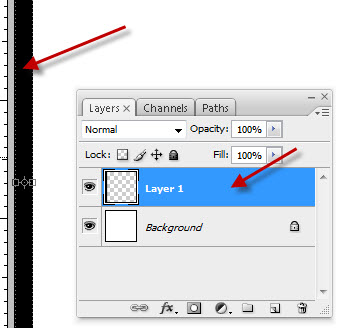
bikin kotak pake tectangle marquee tool di layer baru, warnai dengan warna apa aja.. saya pake warna Hitam..

 
Sambil menekan tombol ALT dan tombol SHIFT, Drag / tarik sambil di klik gambar kotak tadi ke kanan.. maka kotak tersebut akan geser ke kanan dan udah otomatis terduplikasi.

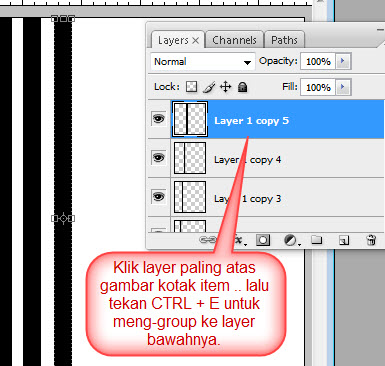
setelah banyak dapet kotaknya.. sekarang klik layer paling atas.. lalu tekan CTRL+E beberapa kali sehingga semua kotak item itu jadi 1 layer.
 
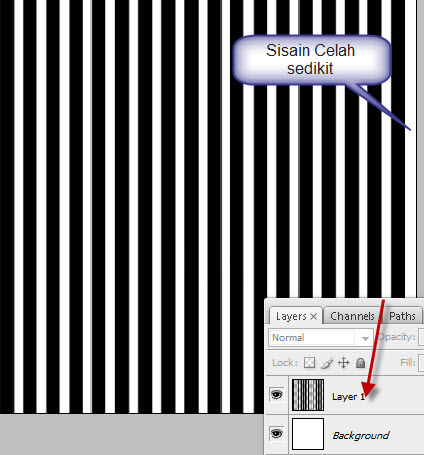
Nah kalo kurang, silahkan ulangi langkah duplikat sambil geser tadi.. Sampai penuh …

.
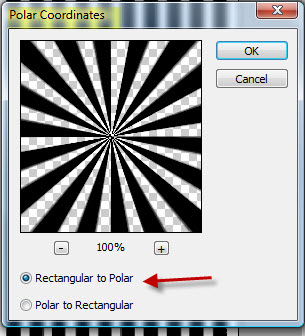
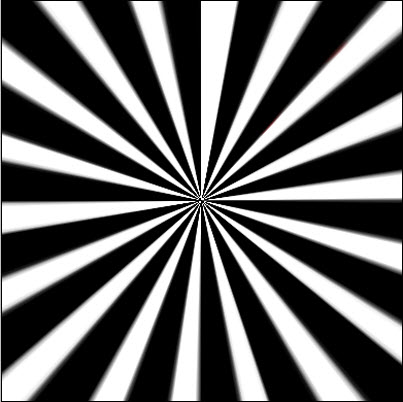
Klik Filter >Distrort > Polar Coordinate
 
Hasilnya :
 
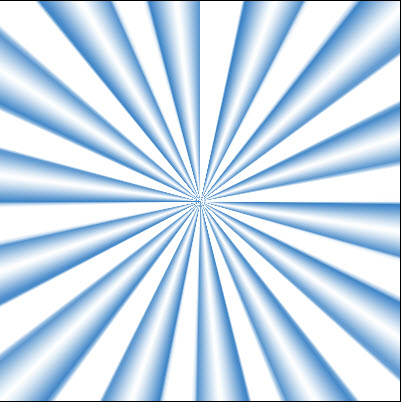
Starburst ini bisa di kreasikan menjadi 3D.. pembuatan kotak awal menggunakan Gradient tool
Ulangi langkah duplikasi :
 
setelah di polar Coordinate :
 
ENg… Ing Eng… jadi deh…
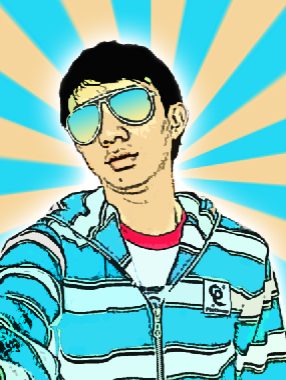
Hasil nya bisa dijadiin background photo seperti berikut:
 

print foto dengan photoshop
tutorial photoshop cs4
edit photo di photoshop
belajar photoshop cs4
tutorial efek api photoshop
template blogspot karikatur
tutorial membuat logo
rahasia photoshop
photo-photo karikatur
photoshop tutorials karikatur        
Rabu, 26 Januari 2011

PROMO CD 2011

PROMO 2011 anda bisa mendapatkan CD Video Tutorial Photoshop Kumpulan PLUGINS, BRUSH,  hanya Rp. 100.000 (8 CD) 

info lengkap klik CD Tutorial  

 
Kamis, 13 Mei 2010

Merubah Foto Menjadi Kartun Versi 2


Setelah sebelumnya merubah photo menjadi kartun/karikatur berikut ada teknik lain merubah foto menjadi kartun dengan bantuan Filter Galery
Disini saya menggunakan Adobe photoshop CS3/CS4
Ok berikut langkah-langkahnya :


1.   Buka Photo yang akan kita rubah menjadi kartun
2.   Kemudian masuk ke Menu Filter>Artistic>Poster Edges..
Isikan angka berikut :
Edge Thickness = 10 Edge Inthensity = 4 Posterization = 0

3.   Jangan dulu menkan tombol OK, skarang pilih New Effect Layer yang berada di bawah samping icon tong sampah, lalu pilih Film grain pada menu pilihan diatas
Lalu isikan angka sebagai berikut
- Grain = 0 - Highlight Area = 11 - Intensity = 10


4.   Pilih new efek layer lagi sekarang pilih cutout

lalu isikan angka berikut
 
- Number of Level = 8 Edge Simplicity = 4 Edge Fidelity = 3
5.               Pilih OK,Dan hasil sementara seperti berikut
 
6.               Nah tahap terakhir yaitu kita akan rapihkan bercak-bercak yang menurut kita tidak perlu dengan menggoreskan Brush Tool   (B) untuk mengambil sampel warna kita gunakan EyeDropper Tool   (I),  Gores2kan sesuai warna nya… misalkan warna bajunya biru pilih dulu eyedropper  tool lalu klik pada warna baju, lalu pilih Brush tool dan Goreskan sesuai warna yang sama… dan seterusnya

7.               Anda bisa menambahkan background atau tetap seperti aslinya.. ini hasil yang saya dapatkan setelah diganti background
print foto dengan photoshop
tutorial photoshop cs4
edit photo di photoshop
belajar photoshop cs4
tutorial efek api photoshop
template blogspot karikatur
tutorial membuat logo
rahasia photoshop
photo-photo karikatur
photoshop tutorials karikatur