Panduan Belajar Photoshop, Tutorial Photoshop, Contoh Hasil Photoshop, Cara Membuat Efek di Photoshop

Diberdayakan oleh Blogger.
Kamis, 11 Juni 2009

Digital Dominion (menghilangkan background photo OTOMATIS)


Bagi Anda Penggemar Seni Photografi dan Desain Grafis, Photoshop menjadi suatu keharusan guna memperindah hasil photo anda, dengan fitur2 yang lengkapnya photoshop menjadi andalan dan favorit. tentunya Plugins2 yang mempermudah photoshop juga menjadi alat tambahan.

Disini saya akan memberikan Pengetahuan bagi anda yang belum pernah mencoba atau belum tau, tetang PlugIns yang saya terangkan saat ini, yaitu DIGITAL DOMINION.

PLUGins ini sangat UNIK, BAGUS dan BERGUNA sekali, dengan plugins ini anda tidak perlu Repot2 memotong Background hanya sekali klik background photo anda menjadi hilang (transparan), kelebihan lain dengan bantuan plugins ini hasil potongan sangat rapih, bandingkan jika anda memotong sendiri tentunya sangat rumit dan mungkin tidak akan rapih.


"Yang Comment Kritis, bisa menghilangkan dengan Magic Wand Tool, coba aja sendiri bisa hilang tidak dengan Gambar Objek Gerai Rambut, silahkan photo sampel nya di save hilangkan sendiri,"


OK langsung aja Kita bahas:

saya misalkan anda sudah menginstal plugins ini ke photoshop ANda.

[1] Buka Photoshop
[2] Buka Photo yang akan dihilangkan backgroundnya, nb: photo harus mempunyai background (HIJAU/BIRU/MERAH)
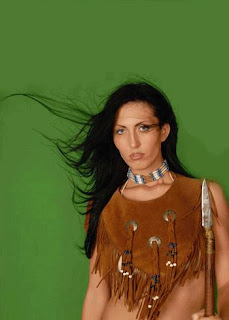
[3] Pilih Layer>New>Layer From Background > OK
[4] kemudian pilih Filter>Dominion>Cinnemate
[5] pada Screen Collour pilih sesuai background photo anda, pada output pilih : Foreground & Transparancy,
Jika pada preview warna kulit anda merah geser protection ke kanan, setelah itu OK
[6] dan hasilnya Background photo anda otomatis hilang


[7] tambah kan background baru, dan hasilnya sprti Berikut :
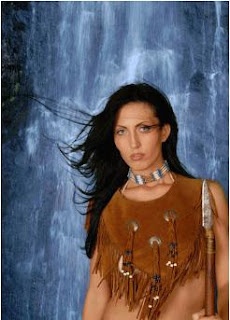

sementara plugins tidak dapat dishare karna satu dan lain hal, harap maklum
Jumat, 05 Juni 2009

Mempercepat Kinerja Photoshop (Photoshop Speed UP)

Anda tentu Kesal apabila anda sedang bekerja dengan photoshop tapi kinerjanya Lemot, saya pun demikian tapi jika Spek Komputernya tinggi sih Gak Masalah bagai mana yang sPek nya pas2an seperti aku P3 700 VGA32, Photoshop CS wah ga kebayang... tapi jangan khawatir dulu aku kasih nih solusinya....

begini download dulu Software yang diperlukannya disini, trus tanpa diinstal klik dua kali, jika terdetek photoshopMu nanti muncul tampilan seperti berikut;


jika tidak terdetek otomatis arahkan pada direktori instalasi Photoshop, Ok lanjut kalo sudah muncul seperti diatas tinggal Klik OPTIMIZE, fungsi dari software tadi adalah menonaktifkan sementara Plugins2 yang mungkin kurang/ tidak terlalu penting jadi jika sewaktu2 anda membutuhkan plugin tersebut anda tinggal kembalikan pada posisi semua dengan menekan RESTORE atau jika anda ingin memilah-milih sebelum di Optimize juga lebih bagus (untuk tidak memilih anda tinggal klik kanan pada Plugins di List tersebut kemudian remove)

ok sekian Informasinya, terima kasih.............................
Kamis, 04 Juni 2009

bikin Photo Fun


Mau buat photo-photo kayak diatas... gampang....
hanya dalam beberapa detik langsung jadi

OK caranya Gini
1. Buka www.Photofunia.com
2. Pilih efek fotonya
3. Browse photo anda
4. Jadi deh...


Sabtu, 02 Mei 2009

Bursa NoteBook Alnect

Bursa NoteBook Alnect.....

Mau beli Laptop Murah, berkualitas disini tempatnya.....
salah satu produk Alnect Computer adalah
Notebook yang harganya sangat terjangkau, produk notebook tersebut diantaranya adalah :
Netbook E-Book -
Netbook E-Book
Netbook keluaran E-Book yang memiliki bentuk elegan dan compact, dilapisi bahan semi dof anti-grip yang nyaman saat di genggaman tangan. Mengusung lay ...
Rp.3.325.000

Cafe Book Gigabyte M912 -
Cafe Book Gigabyte M912
Netbook keluaran Gigabyte berukuran 8,9 inci yang satu ini punya desain yang compact dan elegan. Yang menarik dan unggul dari produk ini adalah pada l ...
Rp.5.550.000

Netbook Advan Vanbook A1N70T -
Netbook Advan Vanbook A1N70T
Netbook keluaran advan dengan mengusung performa dari prosesor Atom keluaran Intel berasitektur 45nm . Lebih hemat daya dalam penggunaan baterainya. P ...
Rp.3.495.000

murah bukan???
makanya.. buruan datang ke Alnect Computer... dan ikuti lomba blognya untuk dapatkan hadiah2 menarik!!

Alnect Computer sekarang hadir secara online dan menyediakan semua kebutuhan perlengkapan computer dengan mudah, lengkap dan bergaransi. Alnect Computer membantu anda untuk mendapatkan barang yang anda butuhkan dimanapun anda berada. anda dapat menghubungi Alnect Computer melalui YM/ e-mail ataupun telepon. Atau dapat mengunjungi langsung ke Toko di kota yogyakarta. Di alamat ini:

ALNECT Komputer

Jln. Raya Janti, Kruwing No.1
Yogyakarta Indonesia
Telp +62 274 486844

Email:
Informasi : info@alnect.net
Marketing : sales@alnect.net

Alnect computer Blog Contest
Minggu, 22 Februari 2009

Membuat Foto Artistik

Tutorial Photoshop Indonesian

Banyak cara agar photo kian mempesona, salah satunya dengan membuat photo dua warna paduan hitam putih dan satu warna, contohnya seperti photo diatas

Ok langsung aja CaraNya :

[1] Buka Photo anda


[2] Seleksi Objek yang warnanya tidak akan di Rubah ke hitam putih, anda bisa gunakan lasso tool atau alat seleksi lainnya (baca tips cara menyeleksi)


[3] setelah dirasa cukup rapih, Tekan Ctrl+J untuk mengkopi layer yang diseleksi, sehingga pada palet layer muncul layer 1, yaitu layer yang di seleksi sebelumnya


[4] kemudian Klik/Sorot layer Background


[5] terakhir rubahlah warna pada layer background tersebut, tekan Ctrl+U dan geser Saturation ke kiri -100/-80 dan atur Hue ke arah kanan
untuk yang menggunakan photoshop CS3 anda bisa menggunakan fasilitas Black n White tekan ALT+SHIFT+Ctrl+B, dan hasilnya seperti berikut


untuk lebih terkesan artistik anda bisa menambahkan filter2 yang disediakan Photoscape
dan berikut hasil yang saya dapatkan
Tutorial Photoshop Indonesian

sekian tutorial singkat ini, semoga bermanfaat

Selasa, 17 Februari 2009

EFEK TEKS OTOMATIS


Tutorial Photoshop Indonesian

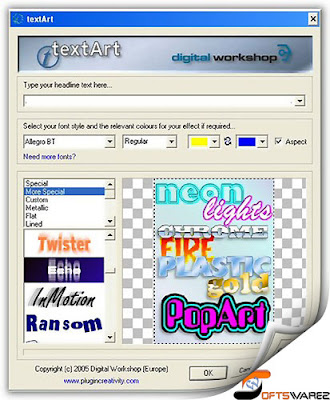
Mau Membuat EFEK TEKS yang UNIK dengan SImple di Photoshop, mudah dengan bantuan Plugins TextArt anda bisa membuatnya, anda bisa membuat efek teks Api, neon dll

anda hanya perlu menginstalnya kemudian jalankan sebagai filter di Photoshop
OK bagi yang berminat silahkan download disini

tapi jangan menjadikan anda malas ok... coba cara2 manual untuk hasil sesuai yang diinginkan dan mungkin bisa lebih bagus dari otomatis...


Jumat, 06 Februari 2009

Membuat Efek Teks Neon


Mungkin anda pernah lihat efek teks seperti neon dan mungkin membuat anda berfikir bagaimana membuatnya!! kali ini saya akan jelaskan tahap-tahap mebuat efek teks neon atau menyala, berikut tutorialnya :


[1]
Buka Photoshop anda, dan Buat kanvas baru (File>New), kemudian kita atur panjang dan lebar kanvas dengan mengisikan angka pada kolom Width dan Height, disini saya isikan
Width = 600 pixels, Height = 200 pixels, resolusi=72 dengan background : transparant

[2]
Beri warna kanvas anda dengan warna-warna agak gelap, atau anda bisa memasukan gambar/background kekanvas anda seperti gambar saya :


[3]
Tuliskan Teks yang akan kita beri efek neon, disini saya gunakan Jenis Huruf Harlow Solid Italic, jika anda ingin menggunakan font tersebut silahkan download disini, ukuran huruf = 150 pt, warna huruf = putih, hasilnya seperti berikut :

tips menginstal font : copykan font yang berekstensi ttf ke direktori C:\WINDOWS\Fonts

[4]
Masih di layer teks neon, kita akan rubah style hurufnya, dengan blending options,
pilih Layer>Layer Style>Blending Options kemudian pilih :

Inner Glow


atur warna gradient seperti berikut :


kemudian beri juga efek Outer Glow sedikit dengan warna merah yang menyala, Juga Beri efek Shadow dengan warna Merah Gelap, untuk efek ini atur sesuai keinginan anda

berikut gambar yang saya dapatkan sementara


[5]
Selanjutnya anda bisa menambahkan Efek Lighting pada background anda
dengan cara pilih Filter>Render>Lighting Effect, seperti contoh berikut :


dan Berikut Hasilnya


Sekian Tutorialnya