 Home
Home
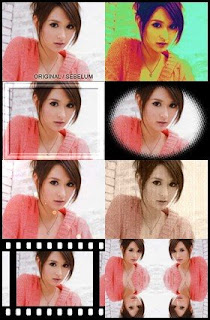
Plugins yang satu ini mempunyai banyak efek-efek, frame, filter dan ratusan fungsi Plugins menjadi satu lainnya disini, anda tinggal mengklik dan otomatis photo berubah....
berikut photo yang di sentuh plugins ini :
Download sekarang gratis disini
Seperti Digital Dominion plugins ini sangat membantu bagi para editor photo yang photoshop sebagai editornya. dengan plugins ini kita bisa menambahkan efek-efek husus yang sebelumnya tidak ada pada photoshop
OK Untuk memulainya silahkan Download Dulu Pluginsnya Disini
setelah itu ekstak file tersebut, kemudian Instalkan ke Photoshop dengan cara
Copy folder ICNET-Filters.db dan File FiltersUnlimited2.8bf ke direktori instalasi photoshop, biasanya berada di C:\Program Files\Adobe\Photoshop ..... \Plug-Ins
setelah itu jalankan Photoshop anda, dan
JRENG.... JRENG... JRENGG... Photoshop anda sekarang keren... hehehe
untuk memulai plugins ini caranya yaitu :
[1] buka photo yang akan di edit
[2] pada menu FILTER pilih < ICNET.Software >
[3] Pilih Filter yang anda Inginkan
Sekian Tutorialnya,.. lain kali disambung lagi Key......
berikut photo yang di sentuh plugins ini :

Download sekarang gratis disini
Seperti Digital Dominion plugins ini sangat membantu bagi para editor photo yang photoshop sebagai editornya. dengan plugins ini kita bisa menambahkan efek-efek husus yang sebelumnya tidak ada pada photoshop
OK Untuk memulainya silahkan Download Dulu Pluginsnya Disini
setelah itu ekstak file tersebut, kemudian Instalkan ke Photoshop dengan cara
Copy folder ICNET-Filters.db dan File FiltersUnlimited2.8bf ke direktori instalasi photoshop, biasanya berada di C:\Program Files\Adobe\Photoshop ..... \Plug-Ins
setelah itu jalankan Photoshop anda, dan
JRENG.... JRENG... JRENGG... Photoshop anda sekarang keren... hehehe
untuk memulai plugins ini caranya yaitu :
[1] buka photo yang akan di edit
[2] pada menu FILTER pilih < ICNET.Software >
[3] Pilih Filter yang anda Inginkan
Sekian Tutorialnya,.. lain kali disambung lagi Key......


